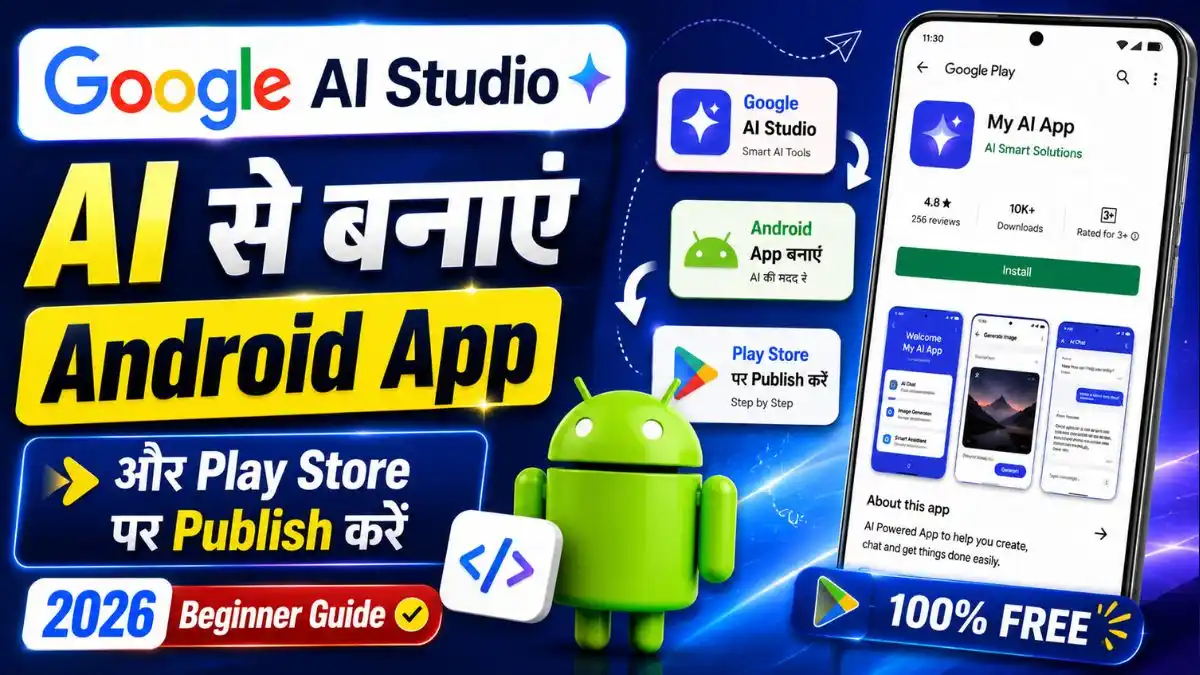
क्या आपने कभी सोचा है कि बिना Java या Kotlin सीखे भी अपना Android App बनाया जा सकता है? पहले यह मुश्किल था, लेकिन अब Google AI Studio की मदद से सिर्फ़ एक अच्छे Prompt के आधार पर Android App तैयार किया जा सकता है।
अगर आपने कभी App Development नहीं किया है, तब भी यह गाइड आपके लिए है। इसमें आप सीखेंगे कि Google AI Studio में अपने App का प्लान कैसे बनाना है, उसे Build कैसे करना है, Browser में Test कैसे करना है और चाहें तो Play Store पर Publish भी कर सकते हैं।
इस गाइड में हर स्टेप आसान भाषा में समझाया गया है ताकि पहली बार App बनाने वाला भी बिना परेशानी के अपना पहला Android App तैयार कर सके।
Google AI Studio क्या है?
Google AI Studio Google का AI Platform है, जिसकी मदद से आप AI Models के साथ काम कर सकते हैं। अब इसमें Android App Build करने की सुविधा भी उपलब्ध है, जिससे आप केवल Prompt लिखकर Native Android App तैयार कर सकते हैं।
इसका सबसे बड़ा फायदा यह है कि आपको शुरुआत में Java, Kotlin या Android Studio सीखने की ज़रूरत नहीं पड़ती। AI आपके बताए गए आइडिया के आधार पर App का Structure, UI और ज़रूरी Code तैयार कर देता है।
इस गाइड में आप क्या सीखेंगे?
इस आर्टिकल के अंत तक आप सीख जाएंगे—
- Google AI Studio में App का प्लान बनाना।
- AI की मदद से Android App Generate करना।
- Browser Emulator में App टेस्ट करना।
- Android फ़ोन में App Install करना।
- Google Play Store पर Publish करना।
- Beginner के लिए Best AI App Ideas।
शुरू करने से पहले क्या चाहिए?
App बनाना शुरू करने से पहले आपके पास ये चीज़ें होनी चाहिए।
- Google Account
- Google AI Studio का Access
- Laptop या Desktop
- इंटरनेट कनेक्शन
- (Optional) Android Phone और USB Cable
अगर आपके पास केवल Laptop है, तब भी आप Browser Emulator में App को टेस्ट कर सकते हैं।
Step 1: सबसे पहले App का प्लान बनाएं
ज़्यादातर लोग सीधे App बनाना शुरू कर देते हैं, लेकिन यही सबसे बड़ी गलती होती है। अगर पहले App का सही प्लान तैयार कर लिया जाए, तो AI बेहतर Code और बेहतर UI Generate करता है। इसी वजह से Google भी पहले Playground में App का पूरा प्लान तैयार करने की सलाह देता है।
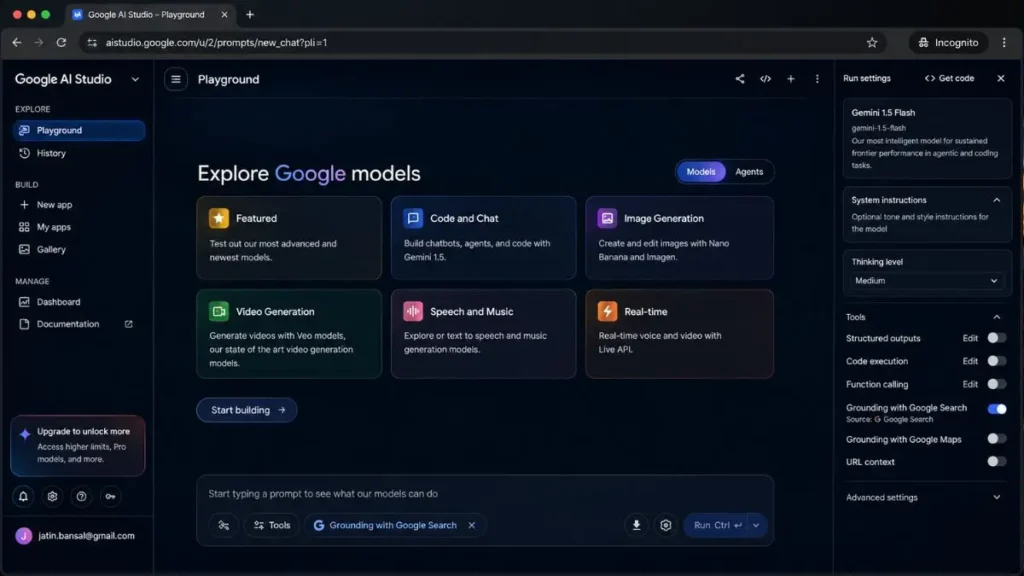
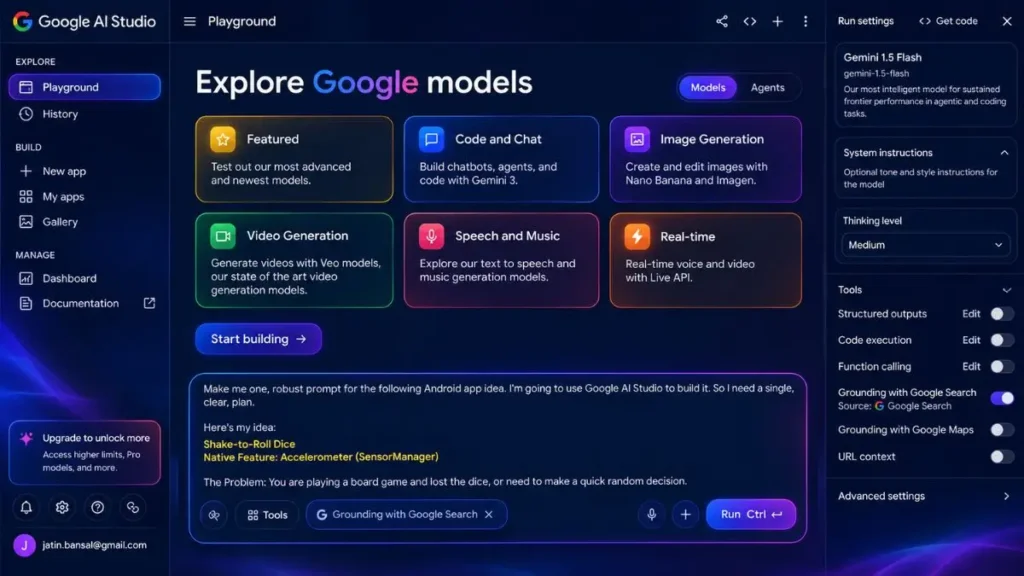
Google AI Studio Playground खोलें
- Google AI Studio खोलिए और Playground सेक्शन में जाएँ।
- अब AI को अपने App का आइडिया समझाना है।
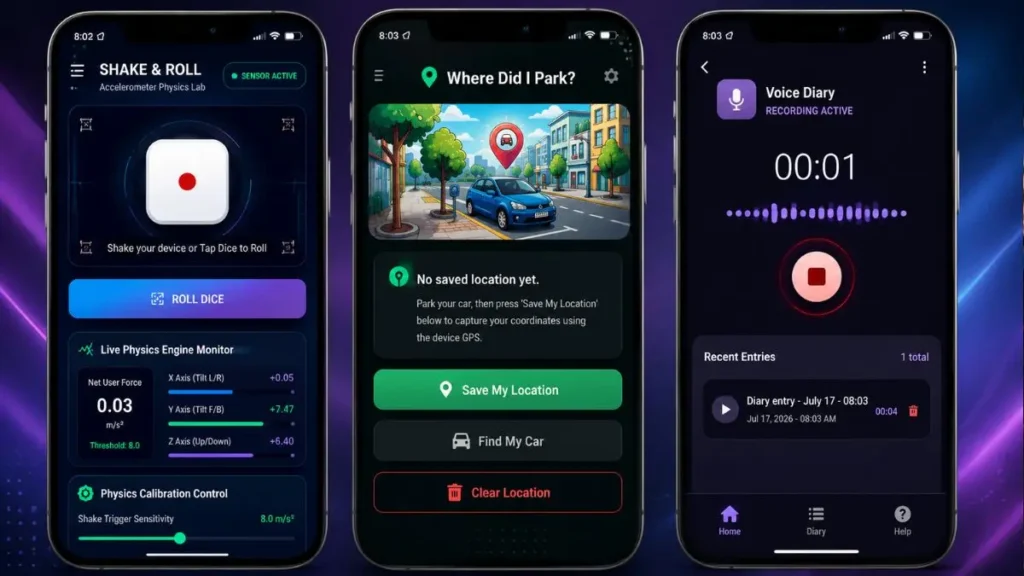
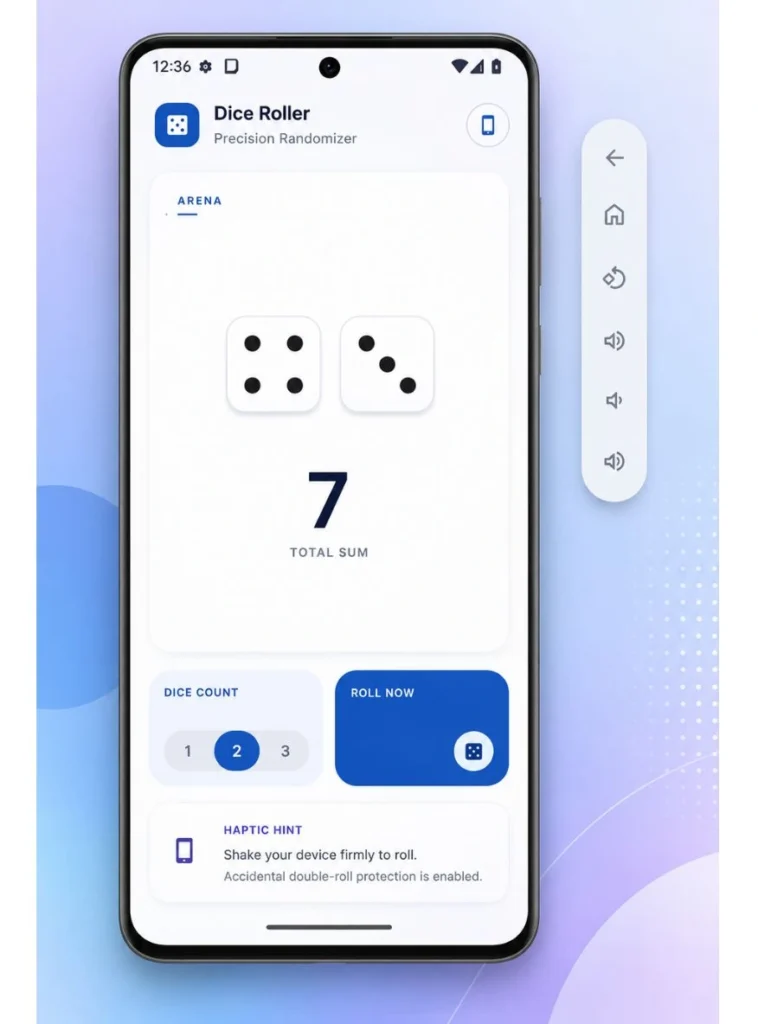
- इस गाइड में हम Shake-to-Roll Dice नाम का Android App बनाएंगे।
- इस App में फ़ोन को हिलाते ही Digital Dice Roll होगा और स्क्रीन पर Random Number दिखाई देगा।
- ऐसा करने के लिए App फ़ोन के Accelerometer Motion Sensor का इस्तेमाल करेगा।
नीचे दिया गया Prompt Copy करें
(इस Prompt को बिल्कुल जैसा है वैसा ही इस्तेमाल करें)
- Prompt Paste करने के बाद Run पर क्लिक करें।
कुछ सेकंड में AI आपके App का पूरा Development Plan तैयार कर देगा।
AI द्वारा बनाए गए Plan को ध्यान से देखें
AI आपको बताएगा—
- App कैसे काम करेगा।
- कौन-कौन से Features होंगे।
- कौन-सा Android Sensor इस्तेमाल होगा।
- UI कैसा रहेगा।
- कौन-सी Permissions चाहिए।
- App का पूरा Flow क्या होगा।
अगर आपको कोई बदलाव चाहिए, जैसे—
- Blue Theme
- Dark Mode
- Reset Button
- Animation
- Dice Sound
- Modern UI
तो उसी Chat में लिख दें।
AI तुरंत नया Plan तैयार कर देगा।
सलाह: जब तक Plan आपकी ज़रूरत के हिसाब से तैयार न हो जाए, Build शुरू न करें। अच्छा Plan मिलने पर App भी ज़्यादा बेहतर बनता है।
अब आगे क्या?
जब आपका Final Plan तैयार हो जाए, तो उसे Copy करके रख लें। अगले स्टेप में इसी Plan की मदद से Google AI Studio आपके लिए पूरा Android App तैयार करेगा।
Step 2: Google AI Studio में Android App बनाएं
अब तक आपके पास App का Final Plan तैयार हो चुका है। अब उसी प्लान को AI की मदद से Android App में बदलने का समय है।
पूरी प्रक्रिया में सिर्फ़ कुछ मिनट लगते हैं।
नया Android App Project शुरू करें
- Google AI Studio में + New App पर क्लिक करें।
- अब नीचे दिखाई देने वाले Build Android App विकल्प को चुनें। ऐसा करते ही Prompt Box में Android App Build Mode सक्रिय हो जाएगा।
- अब पिछले स्टेप में तैयार किया गया पूरा Plan यहाँ Paste करें और Build पर क्लिक करें।
- कुछ सेकंड बाद AI App बनाना शुरू कर देगा।
ध्यान दें: अगर आपने Playground बंद कर दिया है, तो History सेक्शन से अपना पुराना Plan दोबारा खोल सकते हैं।
App Design चुनें
Build शुरू होने के बाद AI Studio आपको App का Design चुनने के लिए कह सकता है। अपनी पसंद के अनुसार कोई भी Design चुनें और Choose this Design पर क्लिक करें।
अगर बाद में Design बदलना हो तो AI से Chat में कह सकते हैं, जैसे—
- Make the UI more modern.
- Use Material Design 3.
- Change the primary color to blue.
- Add smooth animations.
AI उसी हिसाब से App को अपडेट कर देगा।
AI App तैयार होने तक इंतज़ार करें
अब AI आपके Prompt के आधार पर पूरा Android App तैयार करेगा।
इस दौरान AI—
- User Interface बनाएगा।
- Android Code Generate करेगा।
- ज़रूरी Files तैयार करेगा।
- Sensor Integration करेगा।
- App को Run करने के लिए तैयार करेगा।
आमतौर पर इसमें 2 से 5 मिनट का समय लगता है।
Step 3: Browser में App टेस्ट करें
Build पूरा होने के बाद AI Studio App को अपने Android Emulator में अपने-आप खोल देता है।
अब सबसे पहले यह देखें कि App सही तरीके से खुल रहा है या नहीं। इसके बाद सभी मुख्य Features को एक-एक करके टेस्ट करें।
जैसे यदि आपने Shake-to-Roll Dice App बनाया है, तो देखें—
- Dice सही Roll हो रहा है या नहीं।
- Random Number बदल रहा है या नहीं।
- UI सही दिखाई दे रहा है या नहीं।
- सभी Buttons काम कर रहे हैं या नहीं।
यही सबसे ज़रूरी Testing होती है।
अगर Error आ जाए तो क्या करें?
कभी-कभी AI पहली बार में पूरी तरह सही Code नहीं बना पाता। अगर कोई Error आती है तो घबराने की ज़रूरत नहीं है। AI Studio आमतौर पर Fix Errors का विकल्प दिखा देता है। उस पर क्लिक करें। AI खुद Code को दोबारा Analyze करके ज़्यादातर Errors ठीक कर देता है।
अगर फिर भी समस्या रहे, तो Chat में सीधे लिखें—
- Fix all errors.
- App is crashing.
- Dice is not rolling.
- Sensor is not working.
- Improve the code stability.
AI उसी हिसाब से बदलाव कर देगा।
App में बदलाव कैसे करें?
अगर पहली बार में App आपकी उम्मीद जैसा नहीं बना, तो नया Project बनाने की ज़रूरत नहीं है।
सीधे Chat में अपनी ज़रूरत लिखें।
उदाहरण के लिए—
- Add Dark Mode.
- Make the buttons larger.
- Add vibration while rolling the dice.
- Show rolling animation.
- Improve the UI.
- Add sound effect.
- Use Material Design 3.
AI कुछ ही समय में App को अपडेट कर देगा।
Code भी देख सकते हैं
भले ही आपको Coding न आती हो, फिर भी एक बार Code ज़रूर देखें।
इससे आपको समझ आएगा कि AI ने कौन-कौन सी Files बनाई हैं और App कैसे काम कर रहा है। अगर किसी Code का मतलब समझना हो, तो AI से पूछ सकते हैं।
उदाहरण के लिए—
Explain this code in simple language.
या
What does this function do?
AI आसान भाषा में पूरी जानकारी दे देगा।
इस स्टेप के बाद आपके पास क्या होगा
अब तक आपका Android App पूरी तरह तैयार होगा।
- ✔️ App Build हो चुका होगा।
- ✔️ Browser Emulator में Run कर रहा होगा।
- ✔️ सभी मुख्य Features टेस्ट हो चुके होंगे।
- ✔️ ज़रूरत के अनुसार बदलाव भी हो चुके होंगे।
अगर सब कुछ सही काम कर रहा है, तो अगला स्टेप है App को अपने Android फ़ोन में इंस्टॉल करना या Google Play Store पर Publish करना।
Step 4: Android फ़ोन में सीधे App Install करें (Optional)
अगर Browser Emulator में आपका App सही चल रहा है, तो अब इसे अपने Android फ़ोन पर भी टेस्ट कर सकते हैं। इसके लिए Play Store पर Publish करने की ज़रूरत नहीं है।
Google AI Studio की मदद से App को USB के जरिए सीधे फ़ोन में Install किया जा सकता है।
नोट: यह तरीका केवल Android फ़ोन के लिए है। iPhone पर यह सुविधा उपलब्ध नहीं है।
फ़ोन में Developer Mode चालू करें
- सबसे पहले अपने Android फ़ोन में Settings खोलें।
- अब About Phone में जाएँ और Build Number पर लगातार 7 बार टैप करें।
- कुछ ही सेकंड में Developer Mode चालू हो जाएगा।
USB Debugging ऑन करें
- अब वापस Settings में जाएँ।
- इसके बाद Developer Options खोलें और USB Debugging को Enable कर दें।
- यही विकल्प Google AI Studio को आपके फ़ोन से कनेक्ट होने की अनुमति देता है।
फ़ोन को कंप्यूटर से कनेक्ट करें
- अब USB Data Cable की मदद से फ़ोन को अपने Laptop या Desktop से जोड़ें।
- ध्यान रखें कि Cable केवल Charging वाली न हो, बल्कि Data Transfer भी सपोर्ट करती हो।
- अगर कंप्यूटर फ़ोन को पहचान नहीं रहा है, तो दूसरी USB Cable इस्तेमाल करके देखें।
AI Studio से App Install करें
- अब Google AI Studio में वापस जाएँ।
- Preview Window में दिखाई देने वाले Install बटन पर क्लिक करें।
- इसके बाद Install via USB विकल्प चुनें।
- अब आपके फ़ोन की स्क्रीन पर Allow USB Debugging का संदेश दिखाई देगा। Allow पर टैप करें।
- कुछ ही देर में AI Studio App को आपके फ़ोन में Install कर देगा और App अपने-आप खुल जाएगा।
अब आप इसे बिल्कुल किसी सामान्य Android App की तरह इस्तेमाल कर सकते हैं।
Step 5: Google Play Store पर App Publish करें (Optional)
अगर आप चाहते हैं कि दूसरे लोग भी आपका App डाउनलोड कर सकें, तो उसे Google Play Store पर Publish किया जा सकता है।
Google AI Studio इस प्रक्रिया को भी काफी आसान बना देता है।
सबसे पहले Developer Account बनाएँ
Play Store पर App Publish करने के लिए Google Play Developer Account होना ज़रूरी है।
Account बनाते समय आपको—
- एक बार 25 अमेरिकी डॉलर का Registration Fee देना होगा।
- सरकार द्वारा जारी किसी पहचान पत्र से Identity Verification पूरी करनी होगी।
- अपना Mobile Number और Email Verify करना होगा।
Verification पूरा होने में कुछ मिनट से लेकर कुछ दिन तक लग सकते हैं।
App Publish कैसे करें?
जब आपका Developer Account तैयार हो जाए, तो Google AI Studio में उसी Google Account से Login करें।
अब—
- Publish पर क्लिक करें।
- Publish to Play Store चुनें।
- स्क्रीन पर दिए गए निर्देशों का पालन करें।
AI Studio आपके App को तैयार करके Internal Testing Track में भेज देगा।
Testers को Invite करें
अब उन लोगों के Email Address जोड़ें जिनसे आप App की Testing करवाना चाहते हैं।
वे Google Play Store के माध्यम से आपका App Install करके Feedback दे सकेंगे। अगर सब कुछ सही रहता है, तो बाद में App को Public Release के लिए भी भेजा जा सकता है।
Google AI Studio में बनाने लायक 5 शानदार Android App Ideas
अगर पहला App सफलतापूर्वक बन गया है, तो अब कुछ और Projects भी आज़माएँ।
1. Where Did I Park?
अगर आप बड़ी Parking में गाड़ी खड़ी करके भूल जाते हैं, तो यह App आपकी Current Location Save करेगा और बाद में Google Maps की मदद से वहीं वापस पहुँचाएगा।
2. Voice Diary
Typing करने की बजाय अपनी आवाज़ में Notes Record करें और उन्हें फ़ोन में सुरक्षित रखें।
3. Flashlight SOS
यह App फ़ोन की Flashlight को सामान्य Torch की तरह चलाने के साथ-साथ SOS Morse Code Pattern में भी Blink कर सकता है।
4. Level Meter
अगर आपको कोई Photo Frame, TV या Shelf बिल्कुल सीधी लगानी है, तो यह App फ़ोन के Gyroscope Sensor की मदद से सही Level दिखा सकता है।
5. Step Counter
यह App फ़ोन के Step Counter Sensor की मदद से रोज़ाना चले गए कदमों की गिनती करेगा और आपकी Daily Activity Track करेगा।
Google AI Studio के लिए Original App Prompts
नीचे दिए गए सभी Prompts Google द्वारा बताए गए Original Format में हैं। इन्हें बिना किसी बदलाव के Google AI Studio में इस्तेमाल किया जा सकता है।
1. Shake-to-Roll Dice
2. Where Did I Park?
3. Voice Diary
4. Flashlight SOS
5. Level Meter
6. Step Counter
Google AI Studio से बेहतर रिज़ल्ट पाने के 5 टिप्स
अगर आप चाहते हैं कि AI पहली बार में ही अच्छा Android App बनाए, तो Prompt लिखते समय कुछ बातों का ध्यान रखें।
- अपने App का उद्देश्य साफ़-साफ़ लिखें।
- जिस Android Sensor या Native Feature का इस्तेमाल करना है, उसका नाम ज़रूर बताएं।
- App किस समस्या का समाधान करेगा, यह भी लिखें।
- Modern UI, Dark Mode या Material Design जैसी अतिरिक्त ज़रूरतें पहले ही बता दें।
- Build शुरू करने से पहले AI द्वारा बनाया गया Plan एक बार ज़रूर पढ़ें।
जितनी स्पष्ट जानकारी देंगे, AI उतना बेहतर App तैयार करेगा।
Beginner की 5 सामान्य गलतियाँ
अगर आप पहली बार Google AI Studio इस्तेमाल कर रहे हैं, तो इन गलतियों से बचें।
- बिना Plan बनाए सीधे App Build करना।
- बहुत छोटा या अस्पष्ट Prompt लिखना।
- Emulator में App टेस्ट किए बिना Publish करना।
- App Permissions की जाँच न करना।
- हर बदलाव के लिए नया Project बनाना, जबकि Chat में बदलाव करवाना आसान होता है।
अक्सर पूछे जाने वाले सवाल (FAQ)
क्या Google AI Studio से बिना Coding सीखे Android App बनाया जा सकता है?
हाँ। अगर आपके पास एक अच्छा आइडिया और सही Prompt है, तो Google AI Studio शुरुआती उपयोगकर्ताओं के लिए भी Android App बनाना आसान बना देता है।
क्या AI Studio से बना App Play Store पर Publish किया जा सकता है?
हाँ। Google Play Developer Account होने पर आप App को Internal Testing Track में भेज सकते हैं और बाद में Public Release के लिए भी Publish कर सकते हैं।
क्या Browser Emulator में App टेस्ट करना ज़रूरी है?
हाँ। इससे App की मुख्य सुविधाओं और संभावित Errors की जाँच आसानी से हो जाती है।
क्या Android Studio सीखना ज़रूरी है?
नहीं। शुरुआती स्तर पर इसकी आवश्यकता नहीं है। हालांकि, आगे चलकर App को बेहतर बनाने के लिए Android Studio सीखना फायदेमंद रहेगा।
क्या Google AI Studio मुफ़्त है?
Google AI Studio का उपयोग कई सुविधाओं के साथ मुफ़्त में किया जा सकता है। भविष्य में कुछ उन्नत फीचर्स या उपयोग सीमाएँ Google की नीति के अनुसार बदल सकती हैं।
निष्कर्ष
अगर आप बिना Coding सीखे अपना पहला Android App बनाना चाहते हैं, तो Google AI Studio एक शानदार विकल्प है। सही Prompt और स्पष्ट योजना के साथ आप कुछ ही मिनटों में App तैयार कर सकते हैं, उसे Browser में टेस्ट कर सकते हैं, Android फ़ोन पर Install कर सकते हैं और चाहें तो Google Play Store पर भी Publish कर सकते हैं।
अगर यह आपका पहला प्रोजेक्ट है, तो Shake-to-Roll Dice जैसे आसान App से शुरुआत करें। इससे आपको AI Studio के Workflow को समझने में आसानी होगी और आगे चलकर आप Location, Camera, Microphone और अन्य Android Features पर आधारित Apps भी बना सकेंगे।
नीचे दिए गए अन्य लेख भी देखे आपको जरूर पसंद आएंगे:-