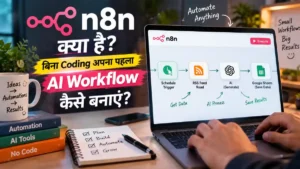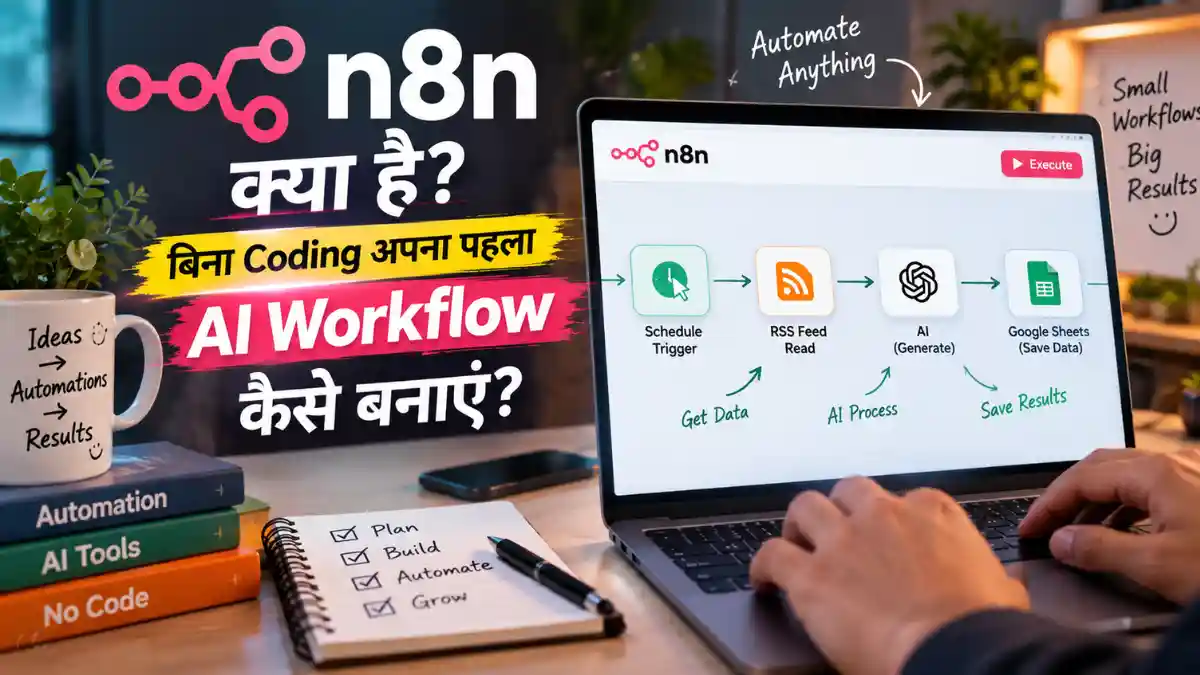
मैंने कई Automation Tools इस्तेमाल करके देखे हैं। शुरुआत में लगभग हर Tool आसान लगता है—एक App को दूसरे से Connect किया और Automation तैयार। लेकिन जैसे ही Workflow में 3–4 Apps, Conditions या अपनी जरूरत के हिसाब से अलग Actions जोड़ने हों, चीजें जल्दी उलझने लगती हैं।
n8n मुझे इसी जगह ज्यादा Interesting लगा। पहली बार इसका Dashboard खोलेंगे तो Nodes और Connections देखकर थोड़ा Technical जरूर लगेगा, लेकिन इसका Logic समझना मुश्किल नहीं है—कोई काम कब शुरू होगा, Data कहां से आएगा और उसके बाद क्या होना चाहिए, बस इन्हीं Steps को जोड़कर Workflow बनता है।
इस n8n Hindi Tutorial में हम Theory में नहीं उलझेंगे। पहले आसान भाषा में समझेंगे कि n8n क्या है और कैसे काम करता है, फिर खुद एक छोटा Workflow बनाकर देखेंगे। आखिर में उसी Automation में AI जोड़कर समझेंगे कि एक Beginner बिना Coding के अपना पहला AI Workflow Automation कैसे तैयार कर सकता है।
n8n क्या है और ये आपका काम कैसे आसान करता है? n8n Hindi Tutorial
दोस्तों, n8n को बहुत Technical तरीके से समझने की जरूरत नहीं है। इसे ऐसे समझिए—जो काम आप रोज अलग-अलग Apps खोलकर खुद करते हैं, उनमें से कई काम n8n आपके लिए अपने आप कर सकता है।
जैसे आपकी Website पर किसी ने Form भरा। अब आप उसकी Details Copy करके Google Sheets में डालते हैं, फिर Confirmation Email भेजते हैं और Team को बताते हैं कि नया Form आया है। n8n में आप इन सभी Steps को एक बार आपस में जोड़ सकते हैं।
Form Submit → Google Sheets → Confirmation Email → Team Notification
इसके बाद नया Form आते ही आपको हर बार ये काम दोहराने की जरूरत नहीं पड़ेगी। मेरे हिसाब से n8n को समझने का सबसे आसान तरीका भी यही है—पहले अपने किसी ऐसे काम को पहचानिए जिसे आप रोज एक ही तरीके से बार-बार करते हैं, फिर देखिए क्या उसके Steps को n8n में जोड़कर Automatic किया जा सकता है।
n8n दूसरे Automation Tools से अलग क्यों है?
मैंने n8n में जो फर्क सबसे पहले महसूस किया, वह इसका Control है। कई Automation Tools में शुरुआत करना आसान होता है, लेकिन बाद में Workflow को अपनी जरूरत के हिसाब से थोड़ा ज्यादा बदलना हो तो Options कम पड़ने लगते हैं। n8n में आप सिर्फ “ये हुआ तो वो कर दो” तक सीमित नहीं रहते। बीच में Condition लगा सकते हैं, जरूरी Data अलग कर सकते हैं, एक ही Workflow को अलग रास्तों पर भेज सकते हैं और जरूरत पड़े तो API भी जोड़ सकते हैं।
इसी वजह से मैं n8n को पूरी तरह No Code Automation Tool नहीं कहूंगा। छोटे और Basic Workflows बिना Coding के बन जाते हैं, लेकिन आगे चलकर ज्यादा Control चाहिए तो Expressions, JavaScript और APIs इस्तेमाल करने की गुंजाइश भी रहती है। यही चीज इसे Beginners के साथ-साथ Advanced Workflows के लिए भी काम का बनाती है।
n8n Workflow कैसे काम करता है?
n8n का Workflow पहली बार देखने पर थोड़ा उलझा हुआ लग सकता है, लेकिन इसका Logic काफी सीधा है। इसे समझने के लिए बस तीन चीजें जानना काफी है—काम शुरू कहां से होगा, बीच में क्या होगा और आखिर में n8n को करना क्या है।
1. Trigger — Workflow यहां से शुरू होता है
Trigger वह चीज है जो n8n को बताती है कि अब Workflow चलाना है। जैसे Website पर नया Form Submit हुआ, नया Email आया, कोई Order मिला या रोज सुबह 9 बजे का समय हो गया।
2. Nodes — बीच के काम यहां होते हैं
Workflow में जो अलग-अलग Steps दिखाई देते हैं, उन्हें Nodes कहते हैं। कोई Node Data पढ़ता है, कोई उसे Filter करता है और कोई उसे Google Sheets, Gmail, Telegram या WordPress जैसे दूसरे App तक पहुंचाता है।
3. Action — आखिर में क्या करवाना है?
अब मान लीजिए Form से आया Data सही है। अगला काम उसे Google Sheet में Save करना और User को Email भेजना हो सकता है। यही आपके Workflow के Actions हैं।
इसे एक छोटे Example से समझिए:
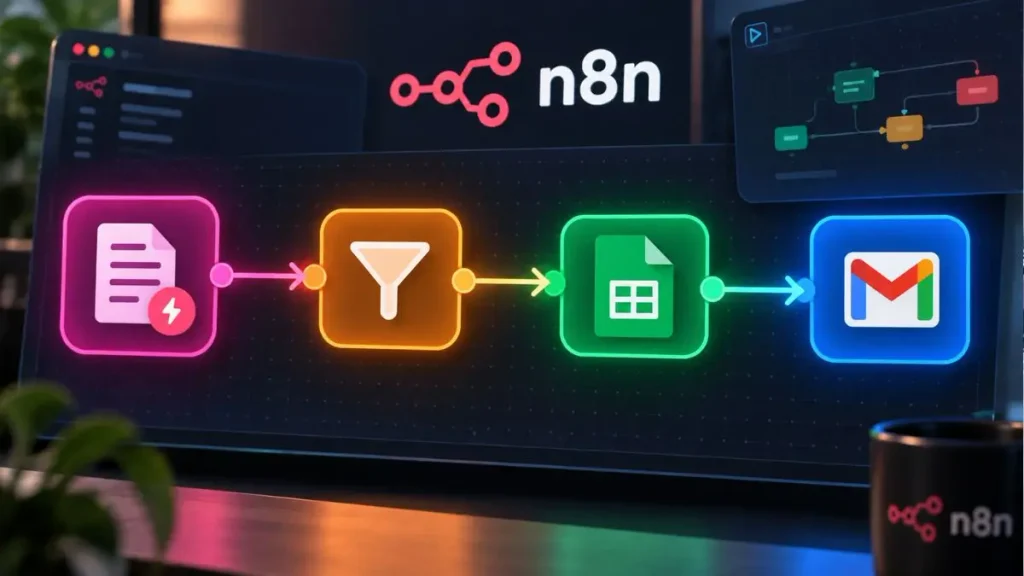
Form Submission → Data Filter → Google Sheets → Confirmation Email
बस इसी Logic पर n8n के छोटे Workflow से लेकर बड़े AI Workflow Automation तक बनते हैं। शुरुआत में Nodes की संख्या देखकर परेशान होने की जरूरत नहीं है—पहले यह समझिए कि Data आया कहां से है और उसे आखिर में जाना कहां है।
n8n Cloud और Self-Hosted में क्या अंतर है?
दोस्तों, दोनों में काम n8n पर ही करना है, असली फर्क यह है कि उसे संभालेगा कौन।
n8n Cloud में Server Setup, Updates और Maintenance जैसी चीजें n8n की तरफ से संभाली जाती हैं। इसलिए आप Account बनाकर सीधे अपने Workflows पर काम शुरू कर सकते हैं। बदले में Cloud Plan के लिए Payment करनी पड़ सकती है।
Self-Hosted n8n में Software आप अपने Server या VPS पर चलाते हैं। यहां Setup पर आपका ज्यादा Control रहता है, लेकिन Server Update, Backup और Security भी आपको ही संभालनी पड़ती है।
मेरे हिसाब से Beginner के लिए फर्क बस इतना समझना काफी है—अगर आपका मकसद अभी n8n सीखना और Workflow बनाना है, तो Cloud आसान शुरुआत है। Self-Hosted तब ज्यादा समझ आता है जब आपको Server संभालना आता हो या अपने Setup पर ज्यादा Control चाहिए।
Plans और Setup Options बदल सकते हैं, इसलिए शुरू करने से पहले n8n की Official Setup Guide पर Current Details जरूर देख लें।
Beginners अपना पहला n8n Workflow कैसे बनाएं?
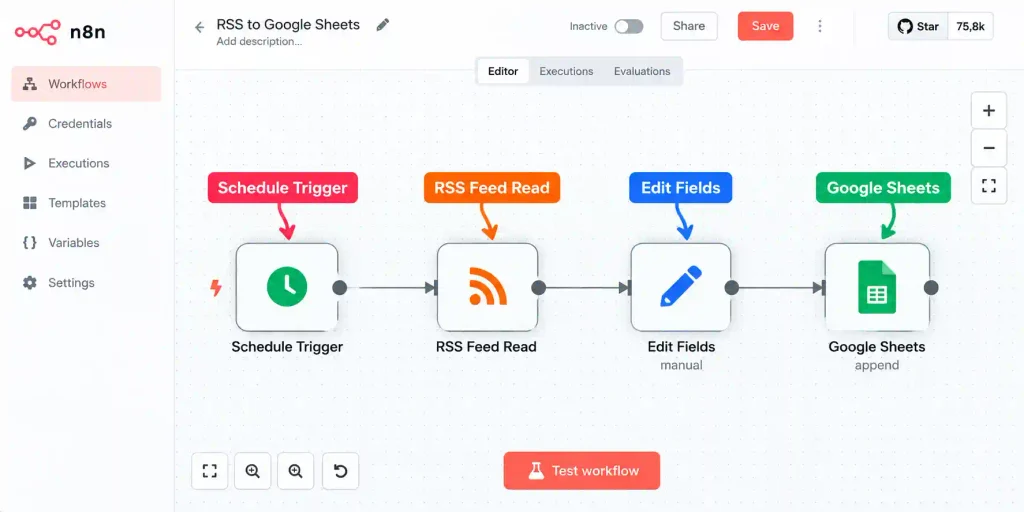
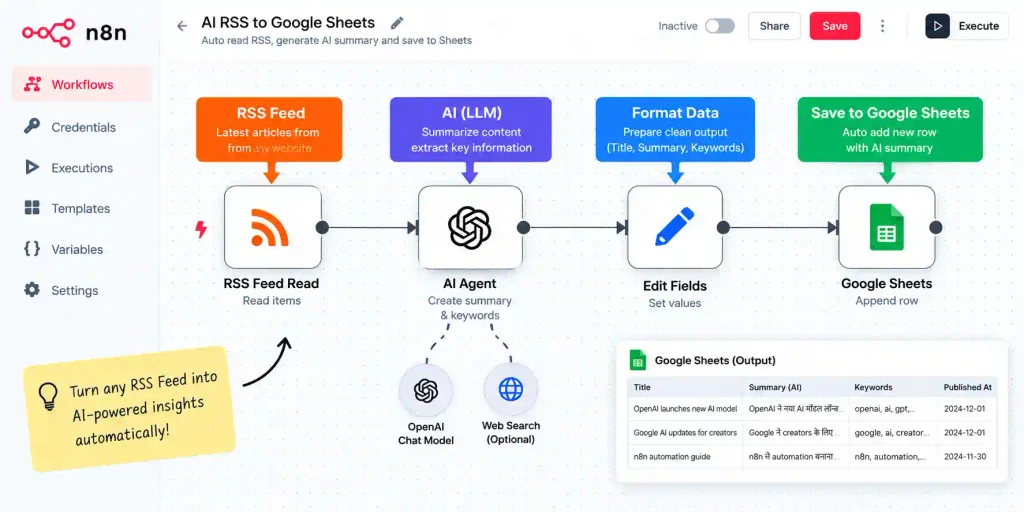
दोस्तों, n8n सीखने का सबसे आसान तरीका Nodes की पूरी List याद करना नहीं है। एक छोटा-सा काम चुनिए और उसे शुरू से आखिर तक खुद बनाइए। यहां हम ऐसा Workflow बनाएंगे जो रोज किसी Website की RSS Feed से नए Articles लेगा और उनकी Details Google Sheets में Save करेगा।
पूरा Flow ऐसा रहेगा:
Schedule Trigger → RSS Feed Read → Edit Fields → Google Sheets
Step 1: नया Workflow बनाएं
n8n Dashboard में नया Workflow Create करें और सबसे पहले उसका कोई साफ नाम रख दें, जैसे Daily RSS to Google Sheets। ये छोटी बात लगती है, लेकिन बाद में जब 10–15 Workflows हो जाते हैं, तब My Workflow या Untitled देखकर खुद समझ नहीं आता कि कौन-सा Automation क्या कर रहा है।
Step 2: Schedule Trigger लगाएं
अब Schedule Trigger Node जोड़ें। यही तय करेगा कि RSS Feed कब Check करनी है। सीखते समय इसे रोज एक बार चलाना काफी है। साथ में Timezone जरूर देख लें। खासकर Self-Hosted n8n में Server और आपकी Local Timezone अलग हुई तो Workflow आपके सोचे हुए समय पर नहीं चलेगा।
Step 3: RSS Feed Read जोड़ें
अब RSS Feed Read Node लगाकर उस Website की RSS Feed URL डालें जिसके नए Articles आपको चाहिए।
यहीं एक बार Node Run करके Output देख लें। अगर Title, Link और Publish Date जैसी Details सही आ रही हैं, तभी आगे बढ़ें। मुझे भी Workflow बनाते समय हर Node को इसी तरह अलग Test करना ज्यादा सही लगता है—आखिर में Error ढूंढने से आसान है उसी Step पर Problem पकड़ लेना।
Step 4: सिर्फ काम का Data रखें
RSS Feed काफी Extra Data दे सकती है, लेकिन हमें हर चीज Google Sheet में नहीं चाहिए। Edit Fields Node में सिर्फ ये Details रख सकते हैं:
- Article Title
- Article URL
- Publish Date
- Description
इससे आगे Mapping करते समय बेवजह दर्जनों Fields में सही Data ढूंढना नहीं पड़ेगा।
Step 5: Google Sheets से Connect करें
अब Google Sheets Node जोड़ें। Sheet में पहले से Title, URL, Date और Description Columns बना लें और RSS से आए Fields को उनके सही Column के साथ Map करें।
पहली बार Test के लिए अलग Spreadsheet इस्तेमाल करना बेहतर है। Mapping गलत हुई तो आपका जरूरी Data खराब करने के बजाय गलती उसी Test Sheet तक सीमित रहेगी।
Step 6: पूरा Workflow एक बार खुद चलाकर देखें
अब Workflow को Manual Run करें और सीधे Google Sheet खोलकर Result देखें।
सिर्फ Green Success Mark देखकर आगे मत बढ़िए। Check करें कि Article का Title सही Column में गया है, URL पूरा आया है और Date सही Save हुई है। अगर वही Article दोबारा जुड़ रहा है, तो Live करने से पहले URL के आधार पर Duplicate रोकने का Step जोड़ना बेहतर रहेगा।
Step 7: सही Result मिले तभी Activate करें
जब एक-दो Test Runs में Data सही आने लगे, तब Workflow Activate करें। अब Schedule Trigger तय समय पर Workflow चलाएगा और RSS से मिलने वाली जानकारी Google Sheet तक पहुंचती रहेगी।
यहीं से n8n समझ में आना शुरू होता है। आपने सिर्फ चार Nodes जोड़े, लेकिन इसी छोटे Workflow में Trigger, Data लेना, Data साफ करना और उसे दूसरे App में भेजना—n8n के चार जरूरी हिस्से practically सीख लिए।
Beginners n8n में ये गलतियां न करें
n8n में शुरुआत करते समय मैंने एक चीज समझी—Workflow बनाना आसान है, लेकिन छोटी-सी गलती Automation को उल्टा काम भी करवा सकती है। इसलिए इन बातों का ध्यान रखें:
- शुरुआत 15–20 Nodes से न करें। पहले 3–4 Nodes का छोटा Workflow सही चलाएं, फिर उसमें नए Steps जोड़ें।
- API Key, Password या Access Token किसी Screenshot, Template या JSON File के साथ Share न करें।
- Email, Telegram या दूसरे Actions वाला Workflow सीधे Activate न करें। पहले Test Data पर एक-दो बार Run करके देखें।
- जरूरी Workflow में Failure/Error की जानकारी मिलने का तरीका रखें, ताकि Automation चुपचाप बंद न पड़ा रहे।
- AI से Workflow बनवाने में मदद ले सकते हैं, लेकिन Credentials, Field Mapping और Final Output खुद जरूर Verify करें।
मेरे हिसाब से Beginner के लिए सबसे अच्छा Rule है—पहले छोटा Workflow सही चलाइए, उसके बाद उसे Smart बनाइए।
n8n किन लोगों के लिए सच में काम का है?
n8n हर किसी को सिर्फ इसलिए सीखने की जरूरत नहीं है क्योंकि अभी AI Automation की चर्चा है। इसका फायदा तब है जब आपके काम में कुछ Steps बार-बार Repeat होते हैं।
Bloggers और Website Owners Content/Data वाले काम automate कर सकते हैं, Freelancers और Agencies Leads या Client Workflows संभाल सकते हैं, जबकि Small Businesses Forms, Emails और Notifications जैसे रोज के काम जोड़ सकते हैं। Developers के लिए APIs और Custom Logic की वजह से इसमें और ज्यादा गुंजाइश रहती है।
सीधा तरीका है—अपने रोज के काम में कोई ऐसा Task ढूंढिए जिसे आप बार-बार लगभग एक ही तरीके से करते हैं। अगर उसके Steps साफ हैं, तो वह n8n Automation के लिए अच्छा Candidate हो सकता है।
क्या n8n सीखना मुश्किल है?
शुरुआत में Dashboard देखकर थोड़ा Technical जरूर लगेगा। Trigger, Node, Credential और Expression जैसे नाम पहली बार में Confuse कर सकते हैं, लेकिन Basic Workflow बनाने के लिए आपको पहले दिन सब कुछ सीखने की जरूरत नहीं है।
मेरी सलाह है कि Gmail, Google Sheets या RSS जैसे परिचित Apps से 2–3 छोटे Workflows बनाएं। सीधे Complex AI Agent से शुरुआत करेंगे तो Error आने पर यही समझना मुश्किल होगा कि Problem n8n में है, API में है या आपकी Mapping में। छोटे Workflow से शुरुआत करेंगे तो n8n का Logic बहुत जल्दी समझ आने लगेगा।8n की गलती लगेगी, जबकि कई बार समस्या API या field mapping में होती है।
अक्सर पूछे जाने वाले सवाल
क्या n8n बिना coding के इस्तेमाल कर सकते हैं?
हां, basic workflows बिना coding के बनाए जा सकते हैं। Advanced data processing और custom integrations के लिए coding या API knowledge उपयोगी हो सकती है।
क्या n8n पूरी तरह free है?
Self-hosted Community Edition उपलब्ध है, लेकिन server, domain और maintenance का खर्च हो सकता है। n8n Cloud के plans और trial अलग होते हैं, इसलिए current pricing official website पर check करें।
क्या n8n से AI automation बना सकते हैं?
हां। AI models, databases, forms, email और दूसरे apps को जोड़कर AI-based workflows बनाए जा सकते हैं।
क्या n8n WordPress के साथ काम करता है?
हां, WordPress से data लेने या post-related actions करने के लिए integration और API-based options उपलब्ध हैं। Live publishing से पहले permissions और output जरूर test करें।
क्या n8n सुरक्षित है?
Security काफी हद तक आपके setup पर निर्भर करती है। Strong password, HTTPS, limited permissions, regular updates और backups जरूरी हैं—खासकर self-hosted setup में।
निष्कर्ष: n8n सीखने का सही तरीका
दोस्तों, n8n सीखने के लिए घंटों Tutorials देखने से ज्यादा काम का है कि आप अपना एक छोटा Workflow खुद बनाएं। ऐसा कोई काम चुनें जिसे आप रोज Manually करते हैं और सोचें—यह शुरू कहां से होता है और आखिर में मुझे Result क्या चाहिए?
पहला Workflow बहुत बड़ा बनाने की जरूरत नहीं है। 3–4 Nodes सही चलने लगें तो उसी में धीरे-धीरे AI, Filters या दूसरे Apps जोड़ सकते हैं। इसी तरह n8n समझ भी आएगा और आपका पहला AI Workflow Automation सिर्फ Practice Project नहीं, सच में आपके काम आने वाला Automation बनेगा।
नीचे लिखे अन्य लेख भी देखे आपको जरूर पसंद आएंगे:-