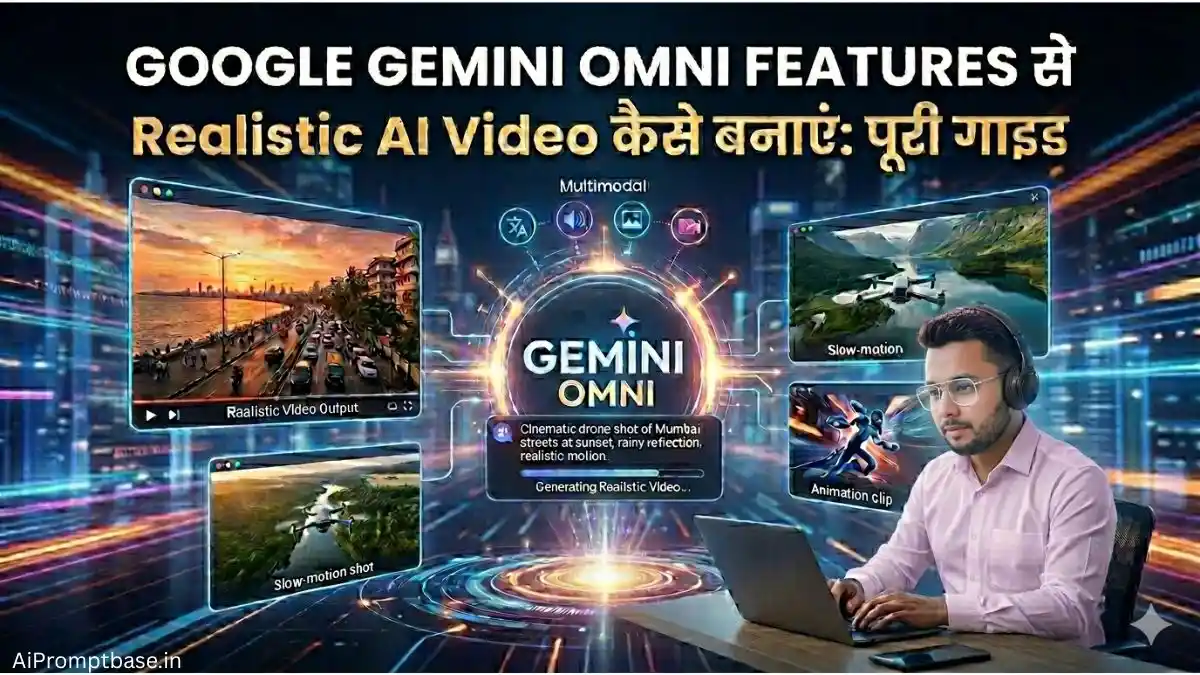
Google Gemini Omni आज के समय में AI (Artificial Intelligence) हमारे काम करने और कंटेंट क्रिएट करने के तरीके को तेजी से बदल रहा है। इस रेस में Google अपने सबसे एडवांस AI मॉडल Gemini 1.5 Pro और इसके Omnimodal (Omni) Capabilities के साथ सबसे आगे निकल चुका है।
अगर आप एक ब्लॉगर, कंटेंट क्रिएटर या स्टूडेंट हैं और यह जानना चाहते हैं कि Google Gemini Omni से Realistic Video कैसे बनाएं, तो यह आर्टिकल आपके लिए है। इस गाइड में हम Gemini के इन नए फीचर्स, इसके स्मार्ट इस्तेमाल और वीडियो जनरेशन के सही तरीके को आसान भाषा में समझेंगे।
Google Gemini Omni के क्या फीचर्स हैं?
सरल शब्दों में कहें तो, Google का ‘Omni’ विज़न एक ऐसी तकनीक है जो एक साथ टेक्स्ट, इमेज, ऑडियो और वीडियो (Multimodal Inputs) को इंसानों की तरह समझ सकती है।
Gemini Omni फीचर्स की सबसे बड़ी खासियत यह है कि यह केवल टेक्स्ट पढ़कर जवाब नहीं देता, बल्कि अगर आप इसे कोई वीडियो या फोटो दिखाकर उसके जैसी नई वीडियो बनाने या उसे एडिट करने को कहेंगे, तो यह उसे तुरंत प्रोसेस कर देता है। इसकी मदद से आप बिना किसी प्रोफेशनल एडिटिंग स्किल्स के बेहद रियलिस्टिक और सिनेमैटिक कंटेंट तैयार कर सकते हैं।
Google Gemini Omni के मुख्य Features जो इसे खास बनाते हैं
जब मैंने खुद गूगल के इन नए फीचर्स को टेस्ट किया, तो मुझे कुछ ऐसे कमाल के फीचर्स देखने को मिले जो इसे बाकी साधारण AI टूल्स से अलग बनाते हैं:
- Real-Time Multimodal Support: यह टूल आपके द्वारा अपलोड की गई किसी भी इमेज, स्केच या पुरानी वीडियो क्लिप को देखकर एकदम नया वीडियो कंटेंट जनरेट कर सकता है।
- Better Character Consistency: अक्सर AI वीडियो में हर शॉट में चेहरा बदल जाता है, लेकिन Gemini का यह एडवांस मॉडल पूरी वीडियो में कैरेक्टर और सीन के बैकग्राउंड को एक जैसा (Consistent) बनाए रखता है।
- Conversational Video Editing: वीडियो बनने के बाद आप इससे लाइव चैट करके बदलाव करवा सकते हैं। जैसे आप कह सकते हैं—“इस सीन का बैकग्राउंड थोड़ा डार्क कर दो” और AI उसे तुरंत बदल देगा।
- Natural Context Understanding: यह आपके प्रॉम्प्ट के पीछे की भावना (Mood) को समझता है, जिससे वीडियो में लाइट, शैडो (परछाईं) और इंसानों का मूवमेंट बेहद प्राकृतिक (Natural) लगता है।
Gemini Omni के स्मार्ट Uses (उपयोग)
यह टेक्नोलॉजी सिर्फ वीडियो बनाने तक सीमित नहीं है, बल्कि अलग-अलग फील्ड में इसका बेहतरीन इस्तेमाल किया जा रहा है:
1. कंटेंट क्रिएटर्स और ब्लॉगर्स के लिए
अगर आप एक वीडियो क्रिएटर हैं, तो आप इसकी मदद से अपनी यूट्यूब वीडियो के लिए Script Writing, इंस्टाग्राम रील्स के लिए Short AI Videos, और ब्लॉग के लिए SEO-Friendly आर्टिकल्स मिनटों में तैयार कर सकते हैं।
2. शिक्षा और रिसर्च (Students) के लिए
स्टूडेंट्स Gemini के Omni फीचर्स का उपयोग करके किसी भी कठिन वीडियो लेक्चर को टेक्स्ट में बदल सकते हैं, नोट्स बना सकते हैं और मुश्किल टॉपिक्स को विजुअल्स के जरिए आसानी से समझ सकते हैं।
3. बिज़नेस और प्रोफेशनल काम के लिए
कंपनियां अपने प्रोडक्ट्स के लिए शॉर्ट मार्केटिंग वीडियो, सोशल मीडिया पोस्ट्स और प्रेजेंटेशन बनाने के लिए इस टूल का इस्तेमाल करके अपनी प्रोडक्टिविटी बढ़ा रही हैं।
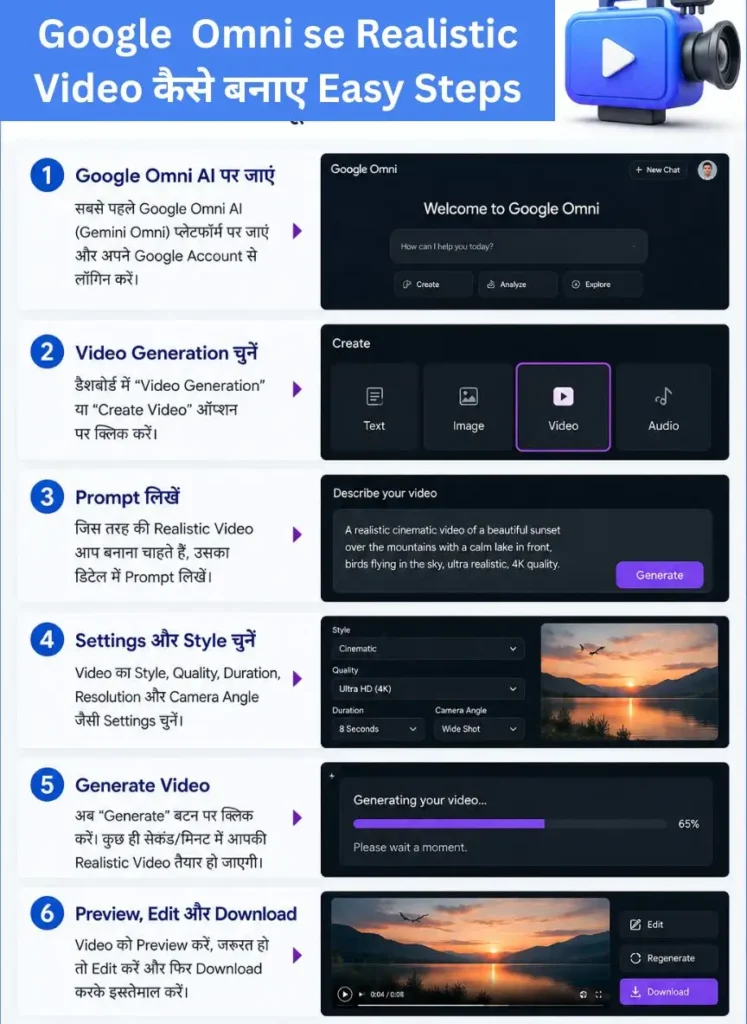
स्टेप-बाय-स्टेप गाइड: Google Gemini Omni से वीडियो कैसे बनाएं?
Google के AI इकोसिस्टम की मदद से वीडियो या विजुअल कंटेंट बनाने की प्रक्रिया बेहद आसान है। आप नीचे दिए गए स्टेप्स को फॉलो कर सकते हैं:
स्टेप 1: Gemini Advanced पर लॉगिन करें
सबसे पहले अपने गूगल अकाउंट की मदद से Gemini Advanced या Google Labs के प्लेटफॉर्म पर लॉगिन करें, जहाँ गूगल अपने इन एडवांस फीचर्स का एक्सेस देता है।
स्टेप 2: Input और Prompt बॉक्स चुनें
डैशबोर्ड पर आपको चैट बॉक्स दिखाई देगा। यहाँ आप टेक्स्ट लिखने के साथ-साथ इमेज या वीडियो फाइल अपलोड करने का ऑप्शन भी देख सकते हैं।
स्टेप 3: एक बेहतरीन और विस्तृत Prompt लिखें
आपकी वीडियो की क्वालिटी इस बात पर निर्भर करती है कि आपका प्रॉम्प्ट कितना अच्छा है।
- सही प्रॉम्प्ट का उदाहरण: “A cinematic slow-motion drone shot of Mumbai streets during a rainy evening, realistic neon lights reflecting on puddles, photorealistic style.”
- आप चाहें तो इसके साथ कोई रेफरेंस इमेज भी अपलोड कर सकते हैं ताकि AI समझ सके कि आपको कैसा लुक चाहिए।
स्टेप 4: फॉर्मेट और स्टाइल तय करें
प्रॉम्प्ट में ही अपनी पसंद का स्टाइल (जैसे- Cinematic, 3D Animation, या Realistic) और वीडियो का फॉर्मेट (यूट्यूब के लिए Landscape या रील्स के लिए Vertical 9:16) साफ-साफ़ लिख दें।
स्टेप 5: Generate और Live Edit करें
“Submit” या “Generate” बटन पर क्लिक करें। कुछ ही सेकंड्स में AI आपके लिए रिजल्ट तैयार कर देगा। अगर आपको उसमें कोई कमी लगती है, तो आप नीचे चैट बॉक्स में दोबारा निर्देश देकर (जैसे: “Make the lighting warmer”) उसे तुरंत री-एडिट करवा सकते हैं।
स्टेप 6: डाउनलोड और शेयर करें
कंटेंट पूरी तरह तैयार होने के बाद, इसे अपनी गैलरी में सेव करें और अपने सोशल मीडिया प्लेटफॉर्म्स पर शेयर करें।
प्रो-टिप्स: एकदम Realistic कंटेंट बनाने के लिए
- कैमरा मूवमेंट बताएं: प्रॉम्प्ट लिखते समय हमेशा ‘Close-up shot’, ‘Drone shot’ या ‘Wide angle’ जैसे शब्दों का इस्तेमाल करें।
- मूड और लाइटिंग: वीडियो का मूड कैसा होना चाहिए (जैसे: Sunset lighting, Cyberpunk mood) यह साफ-साफ लिखें।
- सीधे शब्दों का प्रयोग करें: प्रॉम्प्ट को बहुत ज्यादा उलझाने के बजाय साफ और सीधे वाक्यों में अपनी बात लिखें।
निष्कर्ष
Google के Gemini Omni फीचर्स ने डिजिटल कंटेंट क्रिएशन की दुनिया को एक नया मोड़ दे दिया है। यह टूल न केवल समय बचाता है बल्कि उन लोगों को भी अपनी क्रिएटिविटी दिखाने का मौका देता है जिन्हें प्रोफेशनल एडिटिंग नहीं आती। आने वाले समय में यह टेक्नोलॉजी ऑनलाइन काम करने और ब्लॉगिंग के तरीके को पूरी तरह से बदल देगी।
FAQ: आपके कुछ जरूरी सवाल
Q1. क्या Google Gemini Omni फीचर्स मुफ्त हैं?
गूगल अपने कुछ फीचर्स फ्री मॉडल में टेस्टिंग के लिए देता है, जबकि सबसे एडवांस Omni फीचर्स और बेहतर प्रोसेसिंग के लिए Gemini Advanced का पेड सब्सक्रिप्शन लेना पड़ सकता है।
Q2. क्या Gemini से बनी वीडियोज को YouTube पर मोनेटाइज कर सकते हैं?
हाँ, अगर आप AI वीडियो में अपनी खुद की क्रिएटिविटी (जैसे वॉइसओवर, खुद की स्क्रिप्ट या अच्छी एडिटिंग) जोड़ते हैं, तो उन्हें आसानी से मोनेटाइज किया जा सकता है।
Q3. क्या हम अपनी पुरानी वीडियो को Gemini से एडिट कर सकते हैं?
हाँ, इसके ‘Conversational Editing’ फीचर की मदद से आप अपनी पुरानी वीडियो या इमेज अपलोड करके, सिर्फ चैट में निर्देश देकर (जैसे- “बैकग्राउंड बदल दो”) उसे री-एडिट करवा सकते हैं।
Q4. क्या इसके लिए प्रॉम्प्ट इंजीनियरिंग या कोडिंग सीखनी होगी?
बिल्कुल नहीं। यह टूल पूरी तरह यूजर-फ्रेंडली है। आप जैसे आम बोलचाल की भाषा (हिंदी या इंग्लिश) में बात करते हैं, ठीक वैसे ही आसान शब्दों में निर्देश देकर अपना काम करा सकते हैं।
नीचे दिए गए लेख भी जरूर देखें:-