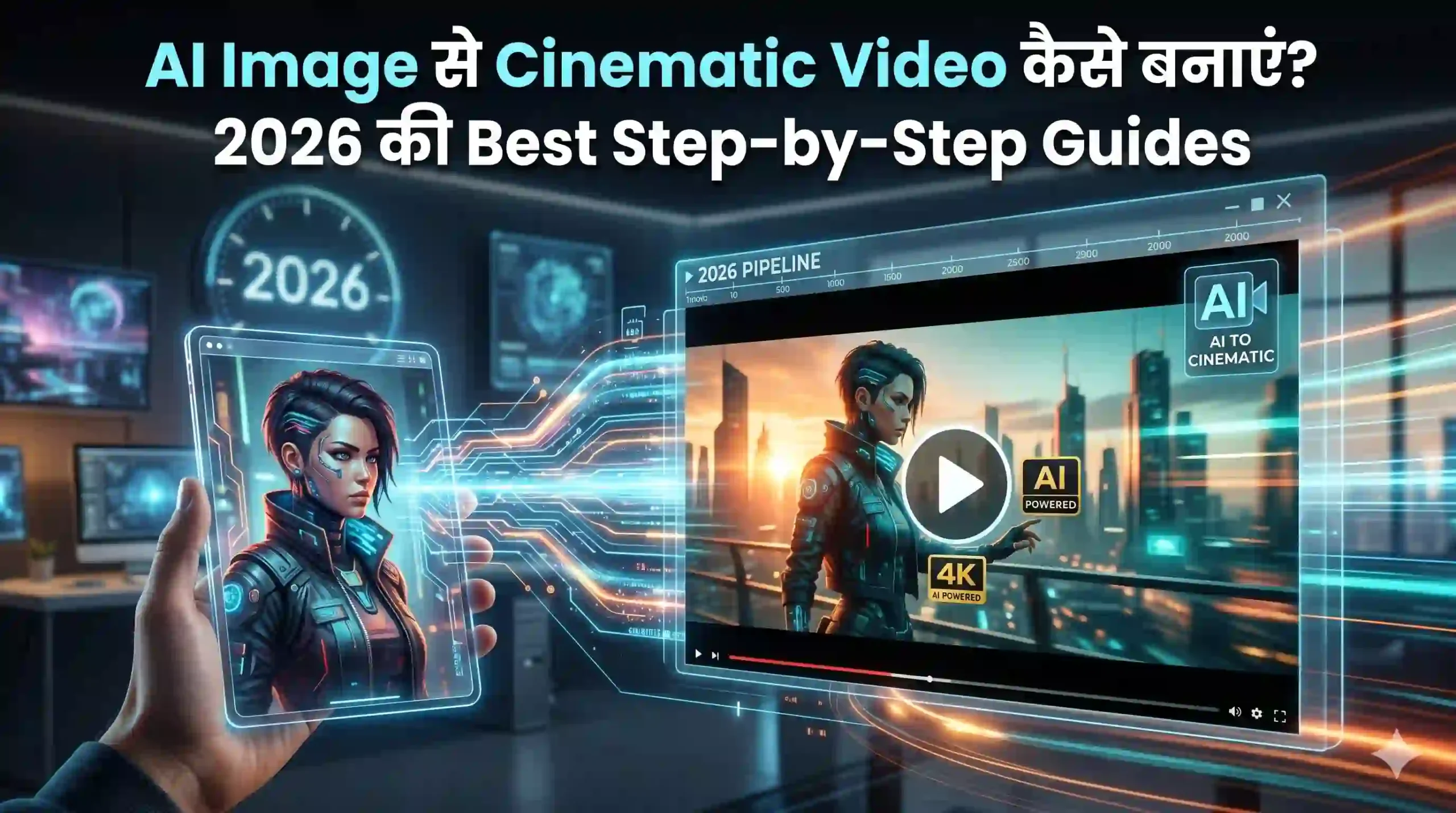
AI Image से Cinematic Video:- आजकल AI से फोटो बनाना तो काफी आसान हो गया है, लेकिन असली interesting चीज़ तब शुरू होती है जब वही image एक cinematic video की तरह “जीवंत” लगने लगती है।
शुरुआत में मेरे साथ भी यही हुआ था—मैंने कुछ AI images को video में convert करने की कोशिश की, लेकिन result उतना smooth नहीं आया। कहीं face थोड़ा बदल जाता था, तो कहीं motion unnatural लगती थी। उस वक्त लगा कि शायद यह सिर्फ experts का काम है।
लेकिन जब मैंने अलग-अलग tools जैसे Luma Dream Machine, Runway ML और Kling AI को consistently test किया, तो एक चीज़ धीरे-धीरे clear होने लगी—problem tool में नहीं थी, बल्कि input और workflow में थी। असल में cinematic AI video बनाने का secret सिर्फ software नहीं है, बल्कि यह समझना है कि image को कैसे guide किया जा रहा है—कितना natural motion दिया गया है और prompt कितना clear है।
इस guide में मैं वही real experience और simple process share कर रहा हूँ, जिससे आप भी AI image को एक smooth, cinematic और realistic video में बदल सकते हैं—वो भी बिना complex editing skills के।
AI Image से Cinematic Video के लिए सर्वश्रेष्ठ AI टूल्स (Expertise)
किसी भी फोटो को वीडियो में बदलने के लिए सही टूल का चुनाव करना सबसे महत्वपूर्ण है। 2026 में Image-to-Video conversion के लिए यहाँ सबसे बेहतरीन विकल्प दिए गए हैं:
- Luma Dream Machine: यह टूल वास्तविकता (Realism) और लाइटिंग के मामले में सबसे आगे है।
- Runway Gen-2: यदि आप कैमरे की मूवमेंट (जैसे Zoom या Pan) को खुद कंट्रोल करना चाहते हैं, तो यह बेस्ट है।
- Kling AI: यह टूल इंसानी हाव-भाव और प्राकृतिक हलचल (Natural Physics) को बहुत सटीक तरीके से दिखाता है।
स्टेप-बाय-स्टेप गाइड: AI Photo से Cinematic Video बनाने का सही तरीका
अगर आप इंटरनेट पर खोज रहे हैं कि AI Photo से Video कैसे बनाएं, तो आपको हज़ारों तरीके मिलेंगे। लेकिन, मैंने अपनी टेस्टिंग के दौरान पाया है कि प्रोफेशनल और Cinematic Results के लिए एक खास वर्कफ्लो की जरूरत होती है। नीचे दिए गए 4 चरणों को फॉलो करके आप भी मास्टरपीस बना सकते हैं:
Step 1: High-Quality ‘Source Image’ का चुनाव
- Expert Tip: वीडियो के लिए हमेशा 16:9 Aspect Ratio (Landscape) वाली इमेज ही चुनें। पोर्ट्रेट फोटो अक्सर वीडियो में स्ट्रेच हो जाती हैं।
- Facelock & Lighting: सुनिश्चित करें कि चेहरे पर Lighting साफ हो, ताकि AI वीडियो बनाते समय Facial Features को खराब न करे। आप हमारी वेबसाइट के Custom AI Prompts का उपयोग करके 4K इमेज जनरेट कर सकते हैं।
Step 2: सही AI Tool का चुनाव और Uploading
मार्केट में बहुत से टूल्स हैं, लेकिन मैं Luma Dream Machine या Kling AI की सलाह देता हूँ क्योंकि ये Natural Motion को बहुत अच्छी तरह समझते हैं।
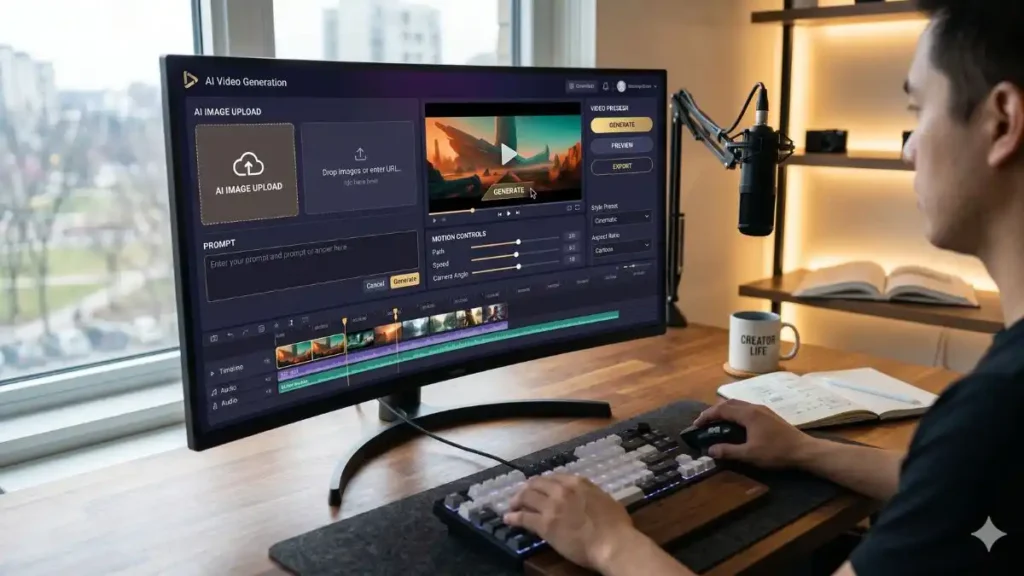
- अपनी पसंद के टूल पर लॉगिन करें और ‘Image to Video’ सेक्शन में जाकर अपनी फोटो Upload करें।
- Pro Observation: इमेज अपलोड करने के बाद अगर ‘End Frame’ का ऑप्शन हो तो उसे भी यूज करें, इससे वीडियो की Ending बहुत स्मूथ होती है।
Step 3: सटीक ‘Motion Prompts’ की कोडिंग (Prompt Engineering)
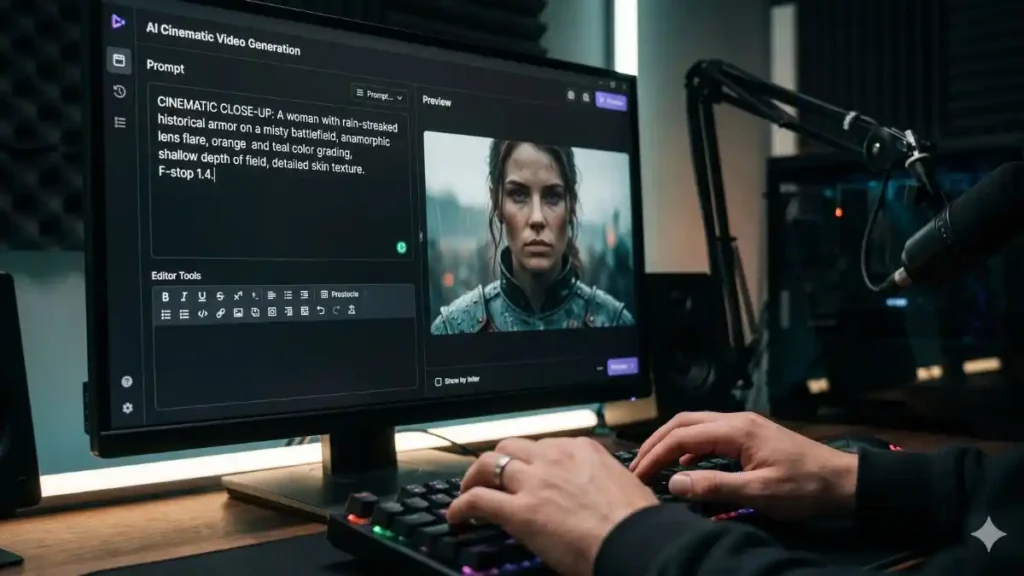
सिर्फ इमेज अपलोड करना काफी नहीं है; आपको AI को निर्देश देना होगा कि कैमरा कैसे घूमेगा और बैकग्राउंड में क्या हलचल होगी।
- क्या लिखें? सिर्फ “Make it move” न लिखें। इसके बजाय Camera Angle और Movement को विस्तार से बताएं।
- Master Example: “Slow cinematic tracking shot, natural hair flow in the wind, realistic eye blinking, soft sunlight shifting, 4k ultra-realistic.”
- Key Detail: अगर आप चाहते हैं कि बैकग्राउंड हिले लेकिन सब्जेक्ट स्थिर रहे, तो प्रॉम्प्ट में “Static subject, moving background” का इस्तेमाल करें।
Step 4: Rendering और Quality Check (Final Export)
सारे पैरामीटर्स सेट करने के बाद ‘Generate’ पर क्लिक करें।
- My Experience: AI को Rendering करने में 2-4 मिनट लग सकते हैं। वीडियो बनने के बाद उसे ध्यान से देखें कि कहीं चेहरे के Pixels तो नहीं फट रहे।
- Final Touch: डाउनलोड करने के बाद, आप अपनी वेबसाइट की पहचान के लिए aipromptbase.in का सिग्नेचर बॉटम-लेफ्ट कॉर्नर में जोड़ सकते हैं, जो आपके कंटेंट को Original और Authoritative बनाता है।
Viral Motion Prompts: सीधे Copy-Paste करें
वीडियो की क्वालिटी को प्रोफेशनल बनाने के लिए आप इन Motion Prompts का इस्तेमाल कर सकते हैं। ये अलग-अलग कैटेगरी के लिए टेस्ट किए गए हैं:
A. Cinematic Nature (प्राकृतिक दृश्यों के लिए)
- Prompt: “Golden hour lighting, trees swaying gently, realistic water reflections, mountain background, 4k cinematic resolution, slow-motion wind effect.”
B. Realistic Portrait (इंसानी चेहरों के लिए)
- Prompt: “Subtle facial expressions, realistic eye blinking, soft cinematic bokeh background, natural hair movement, soft skin texture, high detail 8k.”
C. Dynamic Action Scene (एक्शन और हलचल के लिए)
- Prompt: “Dynamic camera movement, dust particles flying in the air, cinematic motion blur, high contrast lighting, dramatic atmosphere, fast-paced rendering.”
D. 3D Social Media Name Art (ट्रेंडिंग फोटो के लिए)
- Prompt: “3D character sitting on a neon logo, glowing background, subtle smoke effect, camera slowly zooming in, realistic textures, vibrant colors.”
AI Video की Quality बेहतर करने के Expert तरीके
- Motion Slider: वीडियो जनरेट करते समय मोशन की स्पीड को हमेशा 5 से 6 के बीच रखें, इससे वीडियो स्मूथ बनती है और ‘Face Distortion’ नहीं होता।
- Camera Control: प्रॉम्प्ट में ‘Camera Pan’ या ‘Tracking Shot’ जैसे शब्दों का उपयोग करें ताकि वीडियो में प्रोफेशनल लुक आए।
- Lighting Detail: रियलिस्टिक रिजल्ट्स के लिए प्रॉम्प्ट के अंत में ‘Volumetric Lighting’ या ‘Ray Tracing’ शब्द जरूर जोड़ें।
- Originality: वीडियो जनरेट होने के बाद उस पर प्रोफेशनल पहचान देने के लिए, वीडियो के बॉटम-लेफ्ट कॉर्नर में aipromptbase.in का सिग्नेचर जरूर लगाएं ताकि आपका कंटेंट ‘Unique’ बने।
फेस कंसिस्टेंसी (Face Consistency) और प्रो-टिप्स
अक्सर AI Video बनाते समय चेहरे के नैन-नक्श बदल जाते हैं। इससे बचने के लिए मेरी यह एक्सपर्ट सलाह (Expert Tip) याद रखें:
- Face Lock: हमेशा ऐसी इमेज का उपयोग करें जिसमें चेहरा सीधा और साफ दिख रहा हो।
- Negative Prompts: यदि टूल में विकल्प हो, तो “Distorted face, blurry, low resolution” को ‘Negative Prompt’ में डालें।
- Watermark: अपने ओरिजिनल कंटेंट को सुरक्षित रखने के लिए वीडियो के कोने में अपनी वेबसाइट (जैसे: Aipromptbase.in) का सिग्नेचर जरूर लगाएं।
तुलना: कौन सा AI वीडियो टूल आपके लिए सही है? (Trustworthiness)
| टूल का नाम | मुख्य विशेषता | फ्री उपयोग |
| Luma AI | हाई रियलिज्म | 30 क्रेडिट/महीना |
| Runway | कैमरा कंट्रोल | दैनिक फ्री क्रेडिट |
| Kling AI | लंबी अवधि की वीडियो | सीमित फ्री ट्रायल |
अक्सर पूछे जाने वाले प्रश्न (FAQs)
Q1. क्या ये AI वीडियो मेकर टूल्स बिल्कुल फ्री हैं?
जी हाँ, अधिकतर टूल्स फ्री क्रेडिट देते हैं, लेकिन हाई-वॉल्यूम जनरेशन के लिए आपको उनके सब्सक्रिप्शन प्लान की आवश्यकता पड़ सकती है।
Q2. AI वीडियो की क्वालिटी कैसे सुधारें?
हमेशा 4K इमेज का उपयोग करें और प्रॉम्प्ट में “highly detailed” और “photorealistic” जैसे शब्दों का उपयोग करें।
Q3. क्या हम इन AI वीडियो को YOUTUBE पर मॉनेटाइज कर सकते हैं?
हाँ, यदि आप इन वीडियो में अपनी क्रिएटिविटी और एडिटिंग जोड़ते हैं, तो आप इन्हें आसानी से मॉनेटाइज कर सकते हैं।
निष्कर्ष
AI Image से Cinematic Video बनाना अब केवल एक क्लिक का काम है, लेकिन बेहतरीन रिजल्ट्स आपकी Prompt Engineering पर निर्भर करते हैं। मेरे अनुभव (Experience) में, अगर आप बिना किसी खराबी के High Quality Results चाहते हैं, तो Luma Dream Machine जैसे टूल्स का सही इस्तेमाल सबसे बेहतर है।
उम्मीद है कि इस Step-by-Step Guide और मेरे द्वारा शेयर किए गए Viral Motion Prompts से आपको काफी मदद मिलेगी। याद रखें, AI तकनीक तेजी से बदल रही है, इसलिए सबसे पहले नए Cinematic Prompts और लेटेस्ट AI Trends पाने के लिए हमारी वेबसाइट Geminipromptshub से जुड़े रहें।
अन्य लेख भी जरूर देखें:-
- Free में Bing AI Image बनाने के लिए Bing Account कैसे बनाएं
- Gemini VEO 3 Se Video Kaise Banaye Free
- Realistic AI Images कैसे बनाएं (Best AI Prompts और Settings गाइड)
- AI Images कैसे बनाएं (Midjourney, DALL·E और Gemini से Step-by-Step गाइड)
- AI Image Prompts कैसे लिखें (Perfect AI Images बनाने की पूरी गाइड)