Bing Account Kaise Banaye:- कुछ समय पहले तक मुझे लगता था कि AI images बनाना सिर्फ उन लोगों के बस की बात है जिन्हें editing या technology की अच्छी knowledge हो। Instagram पर cinematic photos, YouTube thumbnails और realistic AI images देखकर मन तो होता था try करने का, लेकिन सबसे बड़ा सवाल यही था—शुरू कहाँ से करें?
जब मैंने पहली बार free AI image बनाने की कोशिश की, तब सबसे ज्यादा confusion account बनाने में ही हुआ। कहीं Microsoft account मांग रहा था, कहीं login issue आ रहा था, और कई जगह इतनी technical बातें थीं कि simple चीज भी मुश्किल लगने लगी।
फिर धीरे-धीरे trial और testing के बाद मुझे समझ आया कि असल process उतना complicated नहीं है जितना शुरुआत में लगता है। सही तरीका पता हो, तो कुछ ही मिनटों में आप अपना Bing account बनाकर AI images create करना शुरू कर सकते हैं।
🧾 इस लेख में आपको क्या सीखने को मिलेगा?
इस लेख में आपको सिर्फ account बनाने के steps नहीं मिलेंगे, बल्कि वो practical बातें भी समझ आएंगी जो beginners अक्सर miss कर देते हैं।
यहाँ आप जानेंगे:
- Free में Bing account कैसे बनाएं
- AI image बनाने के लिए कौन-सा option use करना है
- पहली image generate करने का आसान तरीका
- prompt लिखते समय किन बातों का ध्यान रखें
- और वो छोटी mistakes जो नए users अक्सर करते हैं
👉 मतलब, अगर आपने पहले कभी AI tool use नहीं किया, तब भी यह article आपको step-by-step पूरी process समझा देगा।
Bing Account क्या होता है? (आसान भाषा में समझें)
Bing account कोई अलग से नया account नहीं होता। यह Microsoft का ही account होता है, जिसे बनाकर आप उसकी अलग-अलग services का इस्तेमाल कर सकते हैं।
अगर आपके पास पहले से Outlook या Hotmail का account है, तो वही यहाँ काम कर जाएगा। और अगर नहीं है, तो नया account बनाना भी ज्यादा मुश्किल नहीं है—कुछ basic details भरकर इसे आसानी से तैयार किया जा सकता है। Bing AI image generator इस्तेमाल करने के लिए account होना जरूरी होता है, क्योंकि बिना login के आप इस feature को access नहीं कर पाएंगे। इसलिए शुरुआत यहीं से करनी पड़ती है।
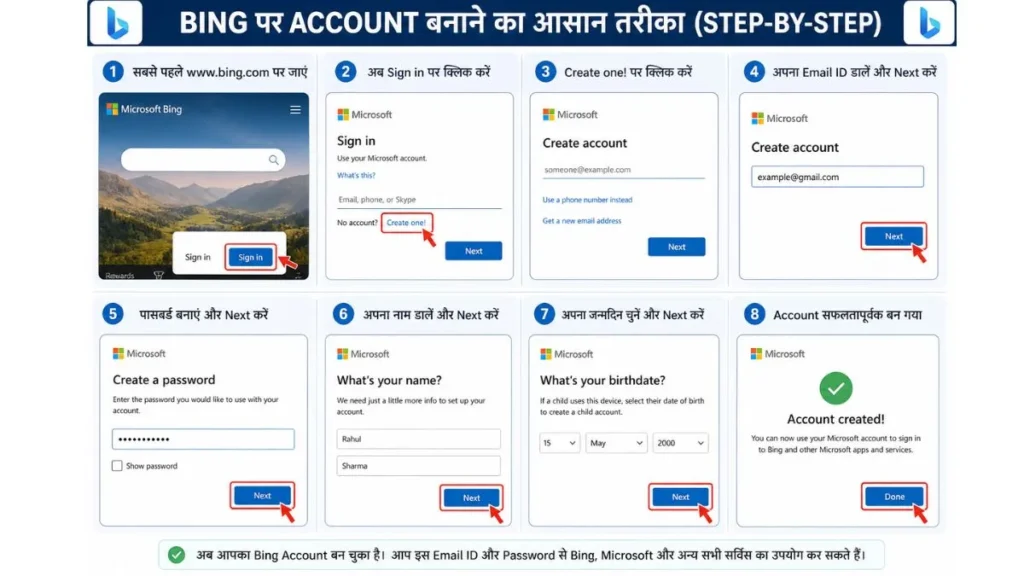
Bing Account कैसे बनाएं (Step-by-Step आसान तरीका)
अगर आपने पहले कभी Microsoft का account नहीं बनाया है, तो शुरुआत में यह थोड़ा नया लग सकता है। लेकिन असल में यह process काफी सीधा है—बस एक-एक step समझकर करना होता है।
- Step 1: Signup Page पर जाएं।
सबसे पहले अपने browser में Microsoft का official Signup page खोलें। आप यह काम mobile या laptop—किसी से भी कर सकते हैं। - Step 2: Email का चुनाव करें।
अब आपको तय करना होता है कि आप किस email से account बनाना चाहते हैं। आप चाहें तो नया Outlook email बना सकते हैं, या फिर अपना पहले से इस्तेमाल हो रहा Gmail भी जोड़ सकते हैं। अगर आप सब कुछ एक ही जगह रखना चाहते हैं, तो नया Outlook ID बनाना ज्यादा आसान रहता है। - Step 3: Password सेट करें।
यहाँ थोड़ा ध्यान देने की जरूरत होती है। ऐसा password रखें जो सुरक्षित भी हो और बार-बार भूलना भी न पड़े। Simple और strong combination रखना best रहता है। - Step 4: अपनी जानकारी भरें।
इसके बाद एक छोटा सा form आता है, जिसमें आपको अपनी basic details भरनी होती हैं—जैसे नाम, देश और जन्म तिथि (Date of Birth)। यह step बस formalities के लिए होता है, ज्यादा समय नहीं लगता। - Step 5: Verification पूरा करें
Microsoft आपकी पहचान confirm करने के लिए OTP भेजता है। OTP डालते ही आपका account activate हो जाता है।
👉 बस, इतना करते ही आपका Bing account बनकर तैयार हो जाता है।
Bing AI से Image कैसे तैयार करें
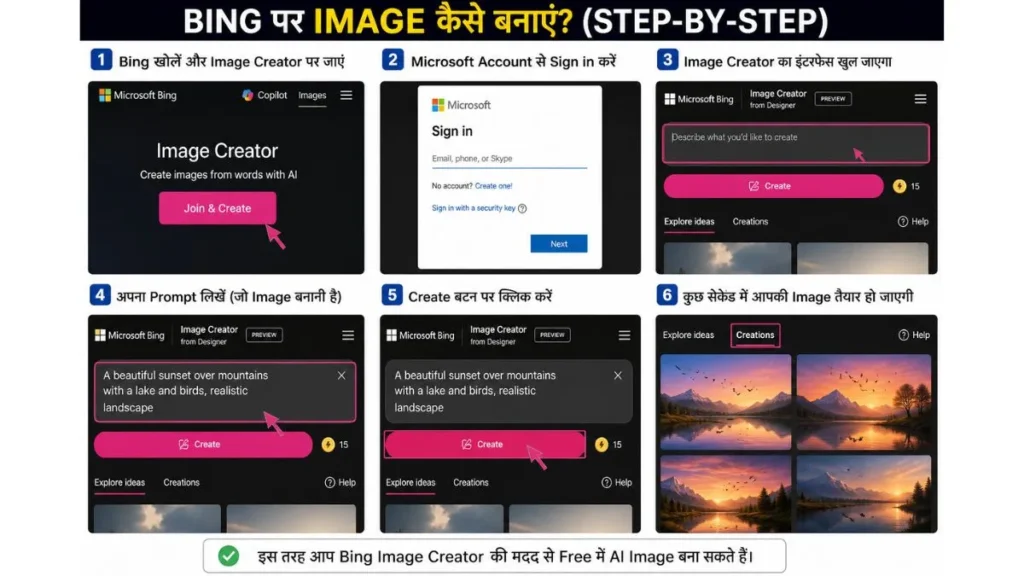
अब आते हैं उस हिस्से पर जिसके लिए ज़्यादातर लोग यहाँ तक पहुँचते हैं—AI image बनाना। पहली बार इस्तेमाल करते समय थोड़ा अजीब लग सकता है, लेकिन एक बार तरीका समझ आ जाए तो यह काम बहुत सीधा हो जाता है।
- Step 1: Bing Image Creator खोलें।
अपने browser में Bing Image Creator खोल लें। यही वह जगह है जहाँ आप text (prompt) लिखकर image बना सकते हैं। - Step 2: Login करें
अभी जो Bing account आपने बनाया है, उसी से यहाँ login कर लें। बिना login के आगे बढ़ना संभव नहीं होगा। - Step 3: Prompt लिखें (यहीं फर्क पड़ता है)।
अब आपको बताना होता है कि आप कैसी image चाहते हैं। यही सबसे अहम हिस्सा है, क्योंकि result पूरी तरह आपके लिखे हुए description पर depend करता है। जितना साफ़ और पूरा Prompt लिखेंगे, उतनी अच्छी image बनेगी।- उदाहरण के तौर पर: “Jungle mein khada ek sher, shaam ka samay, realistic style”
- या अगर English में लिखना चाहें: “Realistic lion standing in jungle during sunset, cinematic lighting.”
- Step 4: Generate पर क्लिक करें,
अब generate button दबाएं और कुछ seconds इंतज़ार करें। सिस्टम आपकी दी हुई जानकारी के आधार पर image बना देगा। - Step 5: Image Download करें
जो result आपको पसंद आए, उसे आसानी से download करके अपने device में save कर सकते हैं।
बेहतर Result पाने के लिए क्या ध्यान रखें? (काम की बातें)
यह वह हिस्सा है जहाँ छोटा सा फर्क आपके result को पूरी तरह बदल सकता है। शुरुआत में अक्सर image उतनी अच्छी नहीं बनती, क्योंकि हम साफ़ तरीके से नहीं बताते कि हमें क्या चाहिए।
मैंने खुद ये mistakes की हैं, इसलिए आप इन बातों का ध्यान रखें:
- विस्तार से लिखें: जो भी बनाना चाहते हैं, उसे थोड़ा detail में लिखें।
- Quality मेंशन करें: Image की quality या style भी ज़रूर लिखें (जैसे realistic, HD, 4K)।
- Subject clear रखें: AI को साफ़ बताएं कि मुख्य चीज़ क्या होगी, ताकि AI confuse न हो।
मोबाइल से AI Image कैसे बनाएं बिना किसी App को डाउनलोड किए (आसान तरीका)
अगर आप mobile पर काम करना ज़्यादा पसंद करते हैं, तो अच्छी बात यह है कि इसके लिए किसी अलग app की ज़रूरत नहीं होती। आप सीधे अपने phone के browser से ही यह काम कर सकते हैं। मैं खुद कई बार mobile से use करता हूँ, तरीका वही रहता है:
- अपने mobile में Chrome या Edge जैसा browser खोलें।
- Bing की official website पर जाएं और अपने बनाए हुए account से login करें।
- जिस तरह की image चाहिए, उसका Prompt साफ़ तरीके से लिखें।
ध्यान रखने वाली बात: Mobile पर prompt लिखते वक्त typing mistakes से बचें, क्योंकि छोटी screen में spelling की गलती जल्दी हो जाती है।
Safety और Trust (ज़रूरी जानकारी)
जब भी हम किसी नए tool का इस्तेमाल करते हैं, तो सवाल आता है कि यह कितना सुरक्षित है। Bing AI, Microsoft का official प्लेटफ़ॉर्म है, इसलिए यह पूरी तरह भरोसेमंद और सुरक्षित है। AdSense approval के लिए भी अपनी website पर original content डालना ज़रूरी है, और Bing AI का सही इस्तेमाल आपको इसमें मदद कर सकता है।
❓ अक्सर पूछे जाने वाले सवाल (FAQs)
Q1. क्या Bing account बनाना free है?
हाँ, Microsoft Bing Image Creator इस्तेमाल करने के लिए account बनाना पूरी तरह free है। मैंने भी शुरुआत में बिना किसी payment के account बनाया था और आसानी से AI images generate कर पाया।
Q2. क्या Bing AI image बनाने के लिए पैसे देने पड़ते हैं?
नहीं, सामान्य use के लिए free credits मिलते हैं। शुरुआत में beginners के लिए ये काफी होते हैं। अगर आप सिर्फ learning, social media या normal AI photos बनाना चाहते हैं, तो free version आसानी से काम कर देता है।
Q3. अच्छा prompt कैसे लिखें?
मेरे experience में, जितना clear prompt होगा उतना बेहतर result मिलेगा। सिर्फ “stylish boy” लिखने की जगह अगर आप lighting, background और mood भी लिखते हैं, तो image ज्यादा realistic बनती है।
उदाहरण:
“realistic stylish boy in black hoodie, cinematic lighting, DSLR look”
Q4. क्या mobile से भी Bing AI image बनाई जा सकती है?
हाँ, बिल्कुल। मैंने खुद कई बार mobile browser से images बनाई हैं। अगर phone अच्छा है और internet stable है, तो mobile पर भी process काफी smooth चलता है।
Q5. पहली बार image perfect क्यों नहीं बनती?
ये बहुत common है। शुरुआत में prompts थोड़े simple होते हैं, इसलिए result average आता है। लेकिन जैसे-जैसे आप prompts में details add करना सीखते हैं, AI images भी ज्यादा realistic और attractive बनने लगते हैं।
निष्कर्ष (Conclusion)
अगर आप भी AI images बनाना शुरू करना चाहते हैं लेकिन शुरुआत कहाँ से करें यह समझ नहीं आ रहा था, तो उम्मीद है अब चीजें काफी clear हो गई होंगी।
मेरे experience में, शुरुआत में सबसे मुश्किल चीज account बनाना नहीं होती—बल्कि सही तरीके से शुरुआत करना होता है। एक बार आप prompt समझ जाते हैं, फिर AI image creation काफी interesting और creative लगने लगता है।
तो अब इंतजार मत कीजिए। अपना Bing account बनाइए, prompts try कीजिए और अपनी पहली AI image खुद create करके देखिए।
नीचे दिए गए लेख भी जरूर देखें:-
- AI Image Prompts कैसे लिखें (Perfect AI Images बनाने की पूरी गाइड)
- AI Images कैसे बनाएं (Midjourney, DALL·E और Gemini से Step-by-Step गाइड)
- Realistic AI Images कैसे बनाएं (Best AI Prompts और Settings गाइड)
- Gemini VEO 3 Se Video Kaise Banaye Free
- Cute Couple AI Photo Editing Prompts (Copy-Paste Ready) – Romantic & Realistic Images