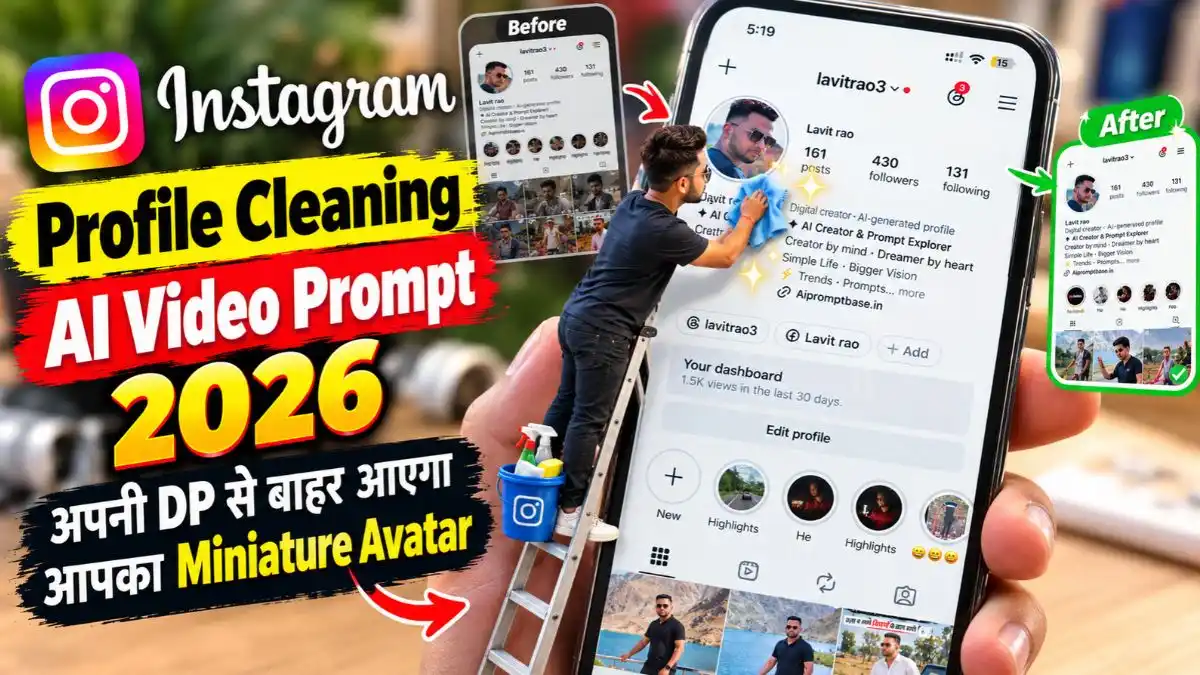
नमस्कार दोस्तों, मैं Lavit! Instagram पर एक मजेदार AI Video Trend देखने को मिल रहा है, जिसमें पहले आपकी Instagram Profile दिखाई देती है और फिर DP में मौजूद आपका ही छोटा-सा रूप बाहर निकल आता है। इसके बाद वह एक कपड़ा लेकर अपनी Profile साफ करने लगता है। कुछ Videos में आखिर में Profile पर फूलों की माला सजाई जाती है और आरती भी की जाती है।
इस Trend की खास बात यही है कि Video में दिखाई देने वाला इंसान आपकी अपनी Photo जैसा होता है। अगर आप भी अपनी Instagram DP से ऐसा Video बनाना चाहते हैं, तो नीचे दिए गए Instagram Profile Cleaning AI Video Prompts इस्तेमाल कर सकते हैं। मैंने Image बनाने और उसे Video में बदलने के Prompts अलग रखे हैं, ताकि पूरा Process समझने में आसानी हो।
Instagram Profile Cleaning AI Video बनाने के लिए क्या चाहिए?
शुरू करने से पहले दो चीजें तैयार रखें:
- Instagram Profile Screenshot: अपनी पूरी Profile का Screenshot लें, जिसमें DP, Username, Bio, Followers और Posts दिखाई दें।
- अपनी साफ Photo: सामने से ली गई ऐसी Photo रखें जिसमें आपका चेहरा स्पष्ट हो।
पहली Image में आपकी असली Profile दिखाई देगी और दूसरी से AI को आपका चेहरा पहचानने में मदद मिलेगी।
Step 1: अपनी DP से बाहर निकले हुए Miniature की Image बनाएं
सबसे पहले ChatGPT या किसी ऐसे AI Image Generator में अपनी Profile का Screenshot और अपनी साफ Photo Upload करें, जो Images को Reference के रूप में इस्तेमाल कर सके।
नीचे दिया गया AI Image Prompt Copy करके उसी Chat में Paste करें। Prompt में पहली Image को Instagram Profile और दूसरी को Face Reference के रूप में इस्तेमाल करने को कहा गया है। Generate बटन दबाएं और AI को Image बनाने दें। इसमें आपकी Profile के सामने आपका छोटा-सा रूप खड़ा होना चाहिए, जैसे वह अपनी DP से बाहर निकल आया हो।
AI Image Prompt – Instagram Profile Cleaning
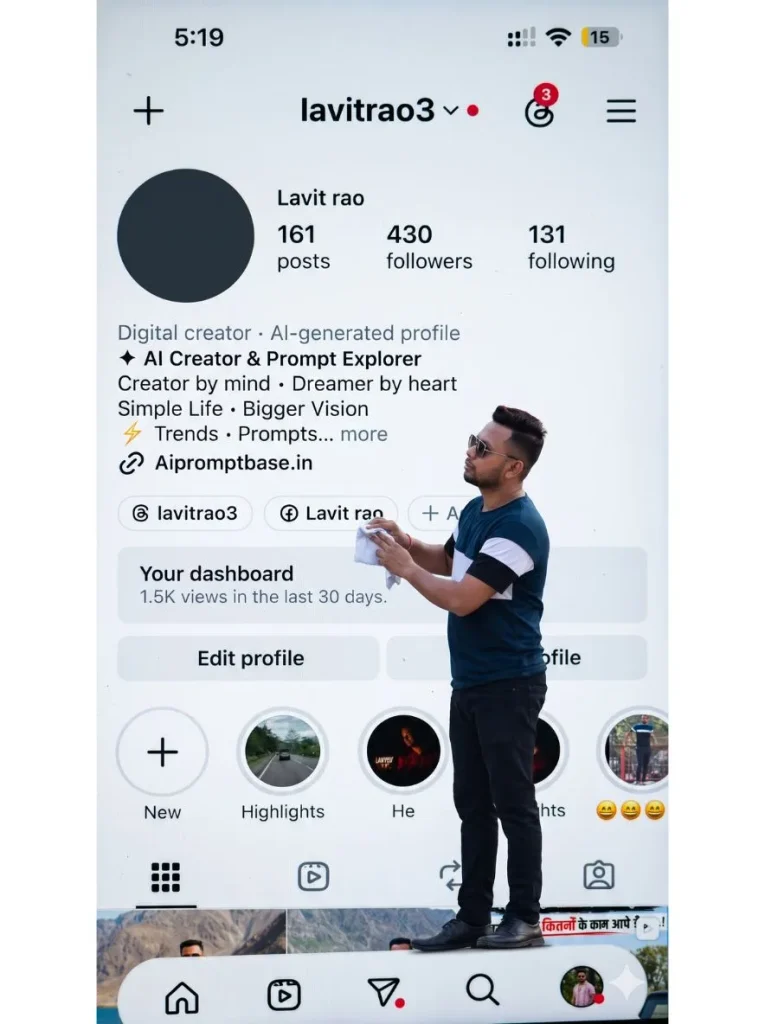
Image Generate होने के बाद उसे Save कर लें। यह आपके Video का End Frame बनेगा।
जरूरी बात: AI कभी-कभी Screenshot के Username, Bio या Numbers को भी बदल देता है। अगर ऐसा हो, तो उस Image को सही मानकर आगे न बढ़ें। Original Screenshot को सुरक्षित रखें; वही Video का Start Frame रहेगा।
Step 2: Instagram DP से बाहर निकलकर Profile साफ करने का Video Prompt
अब Google Flow खोलें। नया Project बनाएं और Video Generation में Frames विकल्प चुनें। Original Instagram Screenshot को Start Frame और Step 1 में बनी Image को End Frame के रूप में Upload करें। Google Flow की Official Guide भी Start और End Frames के बीच होने वाली Movement को Prompt में बताने का तरीका समझाती है।
इसके बाद नीचे दिया गया Prompt Paste करें।
AI Video Prompt – DP से बाहर निकलकर Profile साफ करना
Video Generate होने के बाद खासकर तीन चीजें देखें: क्या व्यक्ति सच में DP के अंदर से बाहर निकला, क्या चेहरा बीच में बदल गया और क्या कपड़े से साफ करने की Movement स्वाभाविक लग रही है।
अगर Flow आपके Account में अलग Duration या Options दिखाता है, तो उपलब्ध Settings के हिसाब से Clip बनाएं। एक ही Generation में हर Action बिल्कुल सही आने की गारंटी नहीं है।
Step 3: Profile पर फूलों की माला और आरती वाला Ending बनाएं
अगर आपने Instagram Profile Cleaning का वह Version देखा है जिसमें आखिर में Profile को फूलों से सजाया जाता है, तो इसके लिए अलग Clip बनाना ज्यादा आसान रहेगा। पहले Video के आखिरी Frame को Save करें और उसी से अगला Scene शुरू करें।
AI Video Prompt – Instagram Profile Decoration और Aarti
यह आखिरी Scene वैकल्पिक है। अगर आपको सिर्फ Profile Cleaning वाला Trend बनाना है, तो पहले Video के बाद ही रुक सकते हैं।
Google Flow और Gemini से Instagram Profile Cleaning AI Video कैसे बनाएं?
Image तैयार होने के बाद अगला काम उसे Video में बदलना है। इस Trend में DP से बाहर निकलना और फिर Profile को साफ करना दिखाना है, इसलिए Start Frame और End Frame को सही इस्तेमाल करना सबसे जरूरी है।
तरीका 1: Google Flow से Video बनाएं
- Google Flow खोलें: Google Flow पर जाएं, Login करें और New Project शुरू करें।
- Frames चुनें: Prompt Box में Model Settings खोलें, फिर Video → Frames चुनें।
- दोनों Images लगाएं: Original Instagram Screenshot को Start Frame और Miniature वाली तैयार Image को End Frame में Upload करें।
- Video Prompt Paste करें: ऊपर दिया गया Profile Cleaning Video Prompt Paste करें। इसमें DP से बाहर निकलने, Profile तक चलने और कपड़े से साफ करने की Movement बताई गई है।
- Generate करें: उपलब्ध Settings में Vertical 9:16 चुनें और Generate पर क्लिक करें। Video बनने के बाद देखें कि Movement दोनों Frames से मेल खाती है या नहीं।
तरीका 2: Gemini से Video बनाएं
- Gemini खोलें और Sidebar में Create video विकल्प चुनें।
- Add image पर क्लिक करके अपनी Original Profile Screenshot और तैयार Miniature Image Upload करें।
- Profile से बाहर निकलने और उसे साफ करने वाला Video Prompt Paste करें। Prompt में साफ लिखें कि पहली Image से Scene शुरू हो और दूसरी Image जैसा दृश्य अंत में आए।
- Submit पर क्लिक करें। Video बनने के बाद Face, Profile Layout और Character की Movement चेक करें।
ध्यान दें कि Gemini में Uploaded Images को Reference की तरह इस्तेमाल किया जा सकता है, लेकिन Flow की तरह स्पष्ट Start Frame और End Frame चुनने की सुविधा हर Video Workflow में नहीं होती। इसलिए दोनों Frames पर ज्यादा Control चाहिए, तो Google Flow बेहतर विकल्प है। Gemini में Video Generation की उपलब्धता आपके Account और Plan पर निर्भर करती है।
काम की Tip: अगर Miniature DP से सही तरह बाहर नहीं निकल रहा, तो पूरा Prompt बदलने के बजाय पहले Start Frame और End Frame की Position जांचें। सही Images होने से भी हर बार Perfect Video बनने की Guarantee नहीं है।
Instagram Profile Cleaning Video को सही तरीके से कैसे जोड़ें?
अगर आपने Cleaning और Aarti के लिए अलग-अलग Clips बनाए हैं, तो उन्हें VN या किसी दूसरे Video Editor में इसी क्रम में जोड़ें: DP से बाहर निकलना → Profile साफ करना → फूलों से सजाना → आरती।
हर Clip के बीच बहुत ज्यादा Transition Effects लगाने की जरूरत नहीं है। कोशिश करें कि एक Clip जहां खत्म हो, अगला उसी Pose और Position से शुरू हो। इससे Video ज्यादा जुड़ा हुआ लगेगा।
एक और जरूरी बात—Face Lock लिखने के बावजूद AI हर Frame में चेहरा बिल्कुल वैसा ही रखे, यह निश्चित नहीं है। Final Reel Export करने से पहले पूरा Video देखकर Face, Profile Screenshot और हाथों की Movement जरूर जांच लें।
Instagram Profile Cleaning AI Video से जुड़े FAQs
Instagram DP से बाहर निकलकर Profile साफ करने वाला Video कैसे बनाएं?
अपनी Instagram Profile का Screenshot और अपनी साफ Face Photo इस्तेमाल करके पहले एक Reference Image बनाएं। फिर Google Flow जैसे AI Video Tool में Start Frame, End Frame और Animation Prompt देकर Video तैयार करें।
Instagram Profile Cleaning AI Video के लिए कौन-सा Prompt इस्तेमाल करें?
ऐसा Prompt इस्तेमाल करें जिसमें DP से बाहर निकलना, Miniature Character का Profile तक चलकर जाना और कपड़े से Profile साफ करना स्पष्ट हो। ऊपर दिया गया Ready-to-Copy Prompt इसी Sequence के लिए बनाया गया है।
क्या इस AI Video में अपना चेहरा बिल्कुल Same रख सकते हैं?
अपनी साफ Reference Photo और Face Lock Instructions इस्तेमाल करने से पहचान बनाए रखने में मदद मिल सकती है। हालांकि AI हर Frame में चेहरा बिल्कुल एक जैसा रखे, इसकी Guarantee नहीं है।
क्या Gemini AI से Instagram Profile Cleaning Video बना सकते हैं?
Gemini का इस्तेमाल Reference Image तैयार करने में किया जा सकता है। Video Animation के लिए ऐसा Tool चुनें जिसमें Image-to-Video या Start Frame और End Frame की सुविधा उपलब्ध हो।
Instagram DP Cleaning Video में फूलों की माला और आरती कैसे जोड़ें?
पहले Profile Cleaning वाला Video बनाएं। फिर उसके आखिरी Frame को Reference बनाकर अलग Clip Generate करें, जिसमें Miniature Character Profile पर फूलों की माला सजाता है और आरती करता है।
निष्कर्ष
Instagram Profile Cleaning AI Video की सबसे खास बात है अपनी DP से बाहर निकलकर अपनी ही Profile को साफ करते हुए देखना। इसे बनाने के लिए अपनी Profile का Screenshot, साफ Face Photo और सही Start-to-End Frame Workflow इस्तेमाल करें। फूलों की माला और आरती वाला Scene जोड़कर इसे एक अलग Festive Look भी दे सकते हैं।
आपको कौन-सा Version ज्यादा पसंद है—सिर्फ DP से बाहर निकलकर Profile साफ करना या आखिर में फूलों की माला और आरती वाला Scene भी जोड़ना?
नीचे लिखे अन्य लेख भी देखे आपको जरूर पसंद आएंगे:-